Aktualisiert March 2026 : Beenden Sie diese Fehlermeldungen und beschleunigen Sie Ihr Computersystem mit unserem Optimierungstool. Laden Sie es über diesen Link hier herunter.
- Laden Sie das Reparaturprogramm hier herunter und installieren Sie es.
- Lassen Sie es Ihren Computer scannen.
- Das Tool wird dann Ihren Computer reparieren.
Es gibt Tonnen von kostenloser Videobearbeitungssoftware für Windows, die Sie herunterladen und bearbeiten können. Allerdings haben nur wenige von ihnen die richtige
4K Videounterstützung
und
Schussabgabe
ist einer von ihnen. Es unterstützt sowohl sehr niedrig aufgelöste Videos als auch hoch aufgelöste Videos. Obwohl es in Bezug auf die Funktionen nicht sehr leistungsfähig ist, kann es ausreichen, wenn Sie einen kostenlosen Videoeditor mit 4K-Unterstützung wünschen und Sie im Begriff sind, zum ersten Mal mit der Videobearbeitung zu beginnen
.
Schussabgabe: Kostenloser Video-Editor mit 4K-Unterstützung
Wie bereits erwähnt, ist das Highlight dieses Tools, dass Sie mit Hilfe dieser Software 4K-Videos bearbeiten können. Abgesehen davon finden Sie folgende Funktionalitäten oder Unterstützungen –
- Es unterstützt fast alle gängigen Bildformate, einschließlich BMP, GIF, JPEG, PNG, SVG, TGA
- Timeline – mit der Sie die gesamte Bearbeitung auf einen Blick überprüfen können
- Nehmen Sie Videos mit der Webcam auf. Nicht alle Video-Editoren haben diese Option, aber das tut es.
- Audioaufnahme – Sie können während der Videobearbeitung Audio aufnehmen. Mit anderen Worten, Sie können Voiceover hinzufügen.
- Audiobearbeitung – dies ist nicht nur eine Videobearbeitungssoftware, sondern auch ein Audioeditor. Mit diesem Werkzeug können Sie Balance, Bass, Höhen, Hochpass und vieles mehr einstellen
- Netzwerk-Streaming
- Filter – Sie können verschiedene Filter hinzufügen, wie z.B. die Einstellung der Helligkeit, die Farbkorrektur und vieles mehr
- Video exportieren – Sie können Videos in einem Standardvideoformat exportieren. Für .mp4 bis.wmv sind alle Formate in diesem Tool vorhanden.
.
.
.
Wie man den Shotcut Videoeditor verwendet, um Videos zu bearbeiten
Wir empfehlen die Verwendung dieses Tools bei verschiedenen PC-Problemen.
Dieses Tool behebt häufige Computerfehler, schützt Sie vor Dateiverlust, Malware, Hardwareausfällen und optimiert Ihren PC für maximale Leistung. Beheben Sie PC-Probleme schnell und verhindern Sie, dass andere mit dieser Software arbeiten:

- Download dieses PC-Reparatur-Tool .
- Klicken Sie auf Scan starten, um Windows-Probleme zu finden, die PC-Probleme verursachen könnten.
- Klicken Sie auf Alle reparieren, um alle Probleme zu beheben.
Um zu beginnen, laden Sie es auf Ihren Computer herunter. Sie können auch die portable Version herunterladen, die keine Installation erfordert. Sobald Sie das Programm starten, sehen Sie dieses Fenster-
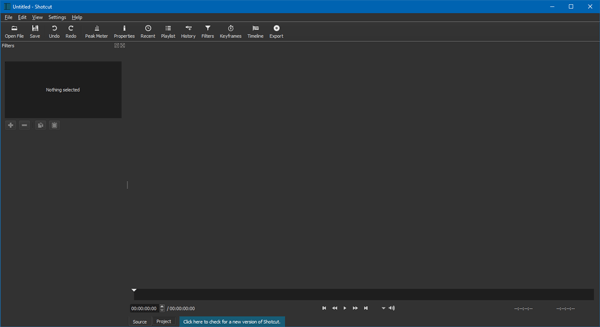
Im Vergleich zu anderen ist es viel einfacher, Shortcut zu verwenden als viele andere ähnliche Software. Da es mit weniger Funktionalitäten kommt, müssten Sie nicht viel Zeit damit verbringen, alles zu verstehen
.
Die nützlichste Option in diesem Tool ist
Filter
wo Sie alle wichtigen Optionen finden. Für die Audiobearbeitung gibt es eine Option namens .
Peak Meter
.
Um ein beliebiges Video zu öffnen oder zu importieren, klicken Sie auf das Symbol .
Datei öffnen
Taste. Nach dem Öffnen können Sie auf die Schaltfläche klicken.
Filter
Option, die die folgenden Funktionalitäten enthält –
- Helligkeit
- Farbabstufung
- Kontrast
- Audio einblenden
- Video einblenden
- Audio ausblenden
- Video ausblenden
- Verstärkung / Volumen
- Stumm
- Überlagerung von HTML
- Drehen
- Weißabgleich
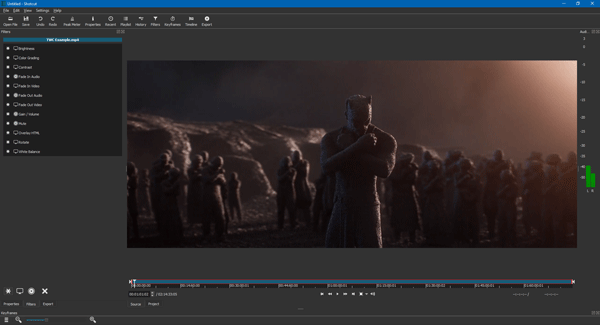
Sie können die folgenden Optionen in der Zeitachse
sehen
- Ausschneiden – Kopieren – Einfügen
- An den aktuellen Track anhängen
- Aktuellen Clip entfernen
- Entfernen Sie den aktuellen Clip, ohne die Position zu verändern
- Überschreiben Sie den Clip in den aktuellen Track
- Split
- Schnappen umschalten
- Ripple trimmen und fallen lassen
.
.
Um ein Video zu exportieren, müssen Sie auf das Symbol klicken.
Export
Schaltfläche in der oberen Menüleiste sichtbar. Danach erhalten Sie eine Option zur Auswahl des Videoformats, der Videoauflösung, der Bildrate, des Scan-Modus, der Audiokanäle, des Codecs, der Ratenkontrolle, der Bitrate und vielem mehr
.
Wenn Sie dieses Tool verwenden möchten, können Sie es von shotcut.org
herunterladen.
EMPFOHLEN: Klicken Sie hier, um Windows-Fehler zu beheben und die Systemleistung zu optimieren
