Aktualisiert January 2026 : Beenden Sie diese Fehlermeldungen und beschleunigen Sie Ihr Computersystem mit unserem Optimierungstool. Laden Sie es über diesen Link hier herunter.
- Laden Sie das Reparaturprogramm hier herunter und installieren Sie es.
- Lassen Sie es Ihren Computer scannen.
- Das Tool wird dann Ihren Computer reparieren.
Die Bootzeit Ihres PCs hängt unter anderem von der Anzahl der beim Start aktivierten Programme ab. Wenn Sie es nicht wissen, werden viele Programme, Treiber und Anwendungen geladen, wenn Sie Ihren Windows-PC einschalten.
Die häufigste Lösung, die PC-Benutzer hier finden, ist die Deaktivierung der Dienste von Startup, aber eine weitere gute Option ist die Verzögerung. Sie können auch zum Service Manager Ihres PCs gehen und die Dienste deaktivieren, die Sie nicht nutzen – aber Sie müssen wissen, was Sie tun! Um Startprogramme zu verwalten, können Sie den Task-Manager in Windows 10 oder Windows 8.1 verwenden, um sie zu deaktivieren, während Windows 7-Benutzer das integrierte Systemkonfigurationsprogramm verwenden können. Aber manchmal kann die Verwendung eines guten Startmanagers Ihnen helfen, Startprogramme zu deaktivieren, Startprogramme einfach zu entfernen oder zu verzögern, Ihren Windows-PC schneller zu starten und flüssiger zu machen.
Quick Startup von Glarysoft ist einer der guten Startup-Manager, die Ihren Startup-Auftrag verwalten und Verzögerungen vermeiden können. Es kann Ihren Start gut konfigurieren und die Bootzeit von Windows deutlich verbessern.
Glarysoft Schnellstart
Wir empfehlen die Verwendung dieses Tools bei verschiedenen PC-Problemen.
Dieses Tool behebt häufige Computerfehler, schützt Sie vor Dateiverlust, Malware, Hardwareausfällen und optimiert Ihren PC für maximale Leistung. Beheben Sie PC-Probleme schnell und verhindern Sie, dass andere mit dieser Software arbeiten:

- Download dieses PC-Reparatur-Tool .
- Klicken Sie auf Scan starten, um Windows-Probleme zu finden, die PC-Probleme verursachen könnten.
- Klicken Sie auf Alle reparieren, um alle Probleme zu beheben.
Quick Startup ist ein schönes und einfaches Programm mit einer sehr benutzerfreundlichen Oberfläche und die Hauptübersicht zeigt alles an. Es zeigt alle Startup-Programme, geplanten Tasks, Plugins, Anwendungsdienste und Windows-Dienste an, die beim Einschalten des Computers gestartet werden 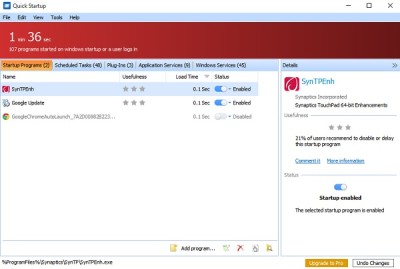 . Wenn Sie ein Programm auswählen, zeigt Quick Startup seinen Nutzen, seine Bewertungen und seinen Status an. Sie können auch sehen, wie viele Personen empfehlen, das Startprogramm zu deaktivieren, zu aktivieren oder zu verzögern. Wenn Sie einen Eintrag finden, der nicht mehr verwendet wird, können Sie ihn aus der Liste löschen, indem Sie unten auf die Schaltfläche Löschen klicken.
Wenn Sie ein neues Programm in die Liste aufnehmen möchten, müssen Sie auf Programm hinzufügen klicken, die Anwendung benennen, den Pfad des Programms eingeben und den Speicherort auswählen und auf OK klicken. 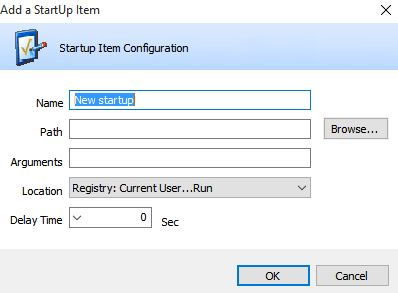
Sie können Ihre Startdaten mit einem einzigen Klick speichern. Klicken Sie auf Datei > Exportieren und Sie können die Details auf Ihrem System als Textdatei speichern. Das Programm erlaubt Ihnen, Ihr Feedback zu jedem Programm zu hinterlassen, indem Sie einfach auf Kommentar im rechten Bereich des Programms klicken. Es öffnet sich ein neues Fenster, in dem Sie Ihren Kommentar über das Programm hinterlassen, es bewerten und auch den Ressourcen-Link für weitere Informationen hinzufügen können, wenn Sie möchten. 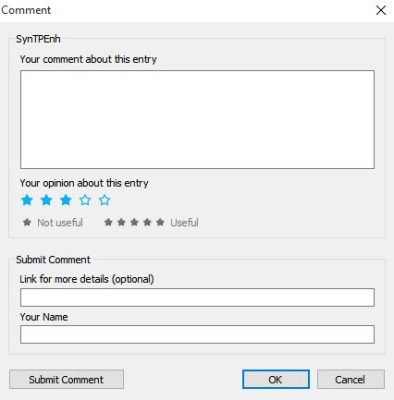
Wenn Sie die Eigenschaften eines Programms überprüfen möchten, bevor Sie es vom Start weg verzögern oder deaktivieren, klicken Sie auf das Eigenschaften-Symbol in der kleinen Werkzeugleiste unten oder gehen Sie über Ansicht > Eigenschaften in der Leiste oben. Dieses Fenster zeigt die detaillierten Eigenschaften eines Programms. 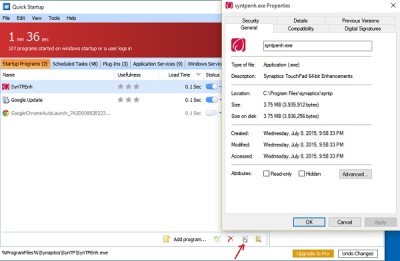
Quick Startup unterstützt viele Sprachen und Sie können Ihre Sprache auf der Registerkarte Hilfe auswählen. Außerdem können Sie das Programm auswählen, um automatische Updates zu erhalten oder es manuell zu halten. Die Schaltfläche Hilfe Inhalt unter Hilfe tab führt Sie zur Wissensdatenbank des Entwicklers Glarysoft.
Insgesamt ist Quick Startup ein nettes und nützliches Programm, das Ihnen hilft, die Programme und Anwendungen zu überwachen, die laufen, sobald Sie Ihren PC einschalten. Damit können Sie den Start einfach verwalten und Ihren PC schneller und reibungsloser arbeiten lassen.
Sie können diesen kostenlosen Startup-Manager von hier herunterladen.
Es gibt einige gute andere Freeware wie WinPatrol, CCleaner, MSConfig Cleanup Tool, Malwarebytes StartUpLITE, Autoruns, Startup Sentinel, etc, die Ihnen helfen können, Ihre Startprogramme einfach zu deaktivieren oder zu entfernen, wodurch Windows schneller startet. Lassen Sie uns wissen, welches Ihr Favorit ist.
Diese können auch Sie interessieren:
- Speicherort oder Pfad des Startordners in Windows
- Windows Registry Startpfade.
EMPFOHLEN: Klicken Sie hier, um Windows-Fehler zu beheben und die Systemleistung zu optimieren
