Erweitern und sehen Sie sich das versteckte Menü Senden an unter Windows 10/8/7 an.

Wenn Sie mit der rechten Maustaste auf einen Ordner oder eine Datei klicken, bietet Windows Ihnen verschiedene Optionen, was Sie über das Kontextmenü tun können – eine davon ist die
Senden an
Element. Mit dem Eintrag Send To im Kontextmenü können Sie Dateien direkt an bestimmte Ziele senden

.
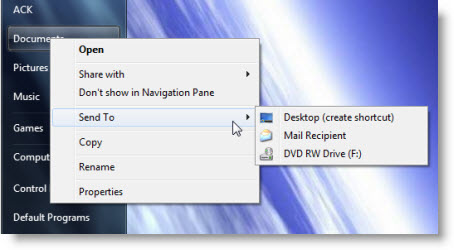
Erweitern Sie das versteckte Menü Senden an

.


Der Ordner Senden an in Windows

befindet sich typischerweise an folgendem Ort:

 %systemdrive%UserBenutzernameAppDataRoamingMicrosoftWindowsSendTo

Sie können auch Elemente aus dem Ordner Send To menu mehr lesen

Sprunglistenfunktion in Windows 7

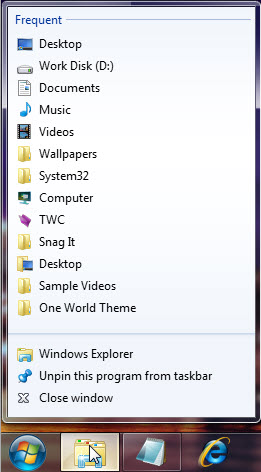
Windows 7 hat eine neue UI-Funktion eingeführt, die als Jump List bezeichnet wird. Jump Lists ist eine Liste der letzten Dokumente für dieses Programm.

Sie sehen auch eine Liste von Funktionen, die für diese Anwendung einzigartig sind. Beispielsweise zeigt die Jump List von Windows Live Messenger Aufgaben wie Instant Messaging, Abmeldung, Änderung des Online-Status usw. an.

Sprungliste in Windows 7

Rechtsklick auf ein Taskleistensymbol und Sie sehen eine Liste der zuvor geöffneten Dateien oder Dokumente in dieser Anwendung. mehr lesen

Lassen Sie den Windows Explorer den Ordner Computer anstelle von Bibliotheken öffnen.

In
Windows 7
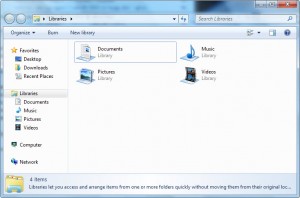
Der Standardordner, in dem sich der Explorer öffnet, ist der Ordner Libraries, der Ihre Dokumente enthält

.

Type
explorer.exe

in Start Search und drücken Sie die Eingabetaste, um zu sehen, wo es sich öffnet

.

so und möchten, dass Ihr Explorer für den Arbeitsplatz geöffnet wird, wie es in früheren Versionen von Windows der Fall war, können Sie ihn so einstellen lassen. mehr lesen

SmartTaskbar hilft Ihnen, die Funktionalität der Windows-Taskleiste zu erweitern.

Die Taskleiste ist in der Tat ein wichtiges UI-Element unter Windows oder sogar unter allen anderen Betriebssystemen. Mit der Taskleiste unter Windows können Sie Ihren Kalender verwalten, bevorzugte Anwendungen anheften und auch festlegen, wie Taskleistenschaltflächen in Fällen, in denen mehr als ein Fenster geöffnet ist, gruppieren. Wir haben bereits alle Tricks und Optimierungen abgedeckt, die Windows-Benutzer vornehmen können, um das Beste aus einer Taskleiste herauszuholen. Heute werfen wir einen Blick auf SmartTaskbar, ein Windows-Dienstprogramm, das Ihre Taskleisteneinstellungen automatisch anpasst. mehr lesen

So deaktivieren Sie Aero Shake unter Windows 7/8

Wenn Sie eine geöffnete Fensteranwendung schnell, in Windows 8 oder Windows 7 schütteln, minimiert es alle anderen Fenster und lässt dieses offen. Schütteln Sie das Fenster wieder, und alle geschlossenen Fenster werden wieder geöffnet. Dies ist Aero Shake. Aber dann, da es im Leben nur darum geht, Optionen zu haben, wenn Sie diese Funktion nicht mögen oder verwenden, können Sie Aero Shake leicht deaktivieren.

Aero Shake deaktivieren

Um Aero Shake zu deaktivieren, geben Sie gpedit.msc in das Suchfeld start ein und drücken Sie die Eingabetaste, um den Group Policy Editor zu öffnen. mehr lesen

Ändern der Miniaturansichtsvorschau in Windows 7 oder Vista Explorer

Wenn Sie es nicht wissen, können Sie bei der Auswahl von Miniaturansichten in Windows 7 oder Windows Vista auch die Grenzen ändern. Verschiedene Arten von Rändern können auf Miniaturansichten angewendet werden wie

  1. Keine Grenze
  2. Gerade Grenze
  3. Foto-Rand
  4. Schattengrenze

Sie können die Änderungen vornehmen und anwenden, indem Sie Änderungen im Registrierungseditor vornehmen. Hier sind die Schritte zum Ändern des Miniaturansichtsrahmens in Windows 7. Standardmäßig werden die Miniaturansichten in Windows 7 oder Vista explorer.exe als Miniaturfotos angezeigt. Sie können, wenn Sie möchten, die Registry so optimieren, dass sie wie ein Videofilm aussieht, der zusammen mit den perforierten Rändern mit dem Kettenradloch geschnitten wird. mehr lesen

Übertragen Sie Ihren Notebook-Bildschirm auf einen externen Projektor unter Windows 7.

Die meisten Laptops sind mit verschiedenen Anzeigeprogrammen ausgestattet, die Ihnen helfen, Ihre Bildschirminhalte auf einem externen Projektor anzuzeigen. Windows 7 vereinfacht diese Aufgabe.

Externer Projektor Anzeigeoptionen

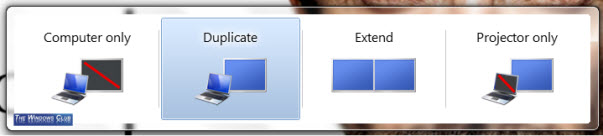
Um Ihr Notebook-Display auf einen externen Projektor unter Windows 7 zu übertragen, führen Sie einfach displayswitch.exe aus und drücken Sie die Eingabetaste oder klicken Sie auf die Tastenkombination Win+P. Es öffnet sich das folgende Fenster:

Wählen Sie die gewünschte Option:

– Desktop nur auf dem Computerbildschirm anzeigen
– Desktop auf dem Projektor duplizieren
– Desktop auf Projektor erweitern
– Desktop nur auf dem Projektor anzeigen mehr lesen

Desktop-Vorschau-Funktion in Windows 7

Unter Windows 7 sehen Sie in der Taskleiste ganz rechts einen vertikalen rechteckigen Ausschnitt

.

Die Bewegung des Cursors in diesen Bereich macht die geöffneten Fenster transparent und ermöglicht eine Vorschau auf Ihren Desktop. Wenn Sie darauf klicken, wird der Desktop angezeigt. Dies wird als das bezeichnet.
Desktop-Vorschau
Funktion in Windows 7

Aber wenn Ihnen diese Funktion nicht gefällt oder Sie sie kaum nutzen, können Sie sie jederzeit deaktivieren

.

Um die Windows-Vorschau in Windows 7 zu deaktivieren, klicken Sie mit der rechten Maustaste auf die Taskleiste und dann auf Eigenschaften öffnen mehr lesen

Aero Snap-Funktion in Windows 7

Aero Snap ist eine neue Fensterverwaltungsfunktion in Windows 7, mit der Sie Fenster an den Rändern Ihres Computerbildschirms einrasten oder fixieren können.

Das Ziel dieser Aero Snap-Funktion ist es, dem Benutzer eine mühelose Möglichkeit zu bieten, Ihre offenen Fenster mit minimalem Klick und Aufwand so zu positionieren, wie Sie es wünschen.

Was Sie tun, ist einfach die Fenster an einen beliebigen Rand des Bildschirms zu ziehen und dort abzulegen. Er klebt oder richtet sich an der Kante aus. mehr lesen

Alte Programme im Kompatibilitätsmodus unter Windows 10/8/7 funktionieren lassen.

Wenn Ihr altes Programm, das für frühere Versionen entwickelt wurde, nicht funktioniert oder unter Windows 10/8/7 läuft, oder wenn es nicht so läuft, wie es unter Windows Vista oder Windows XP ausgeführt wurde, können Sie es mit dem
Kompatibilitätsmodus
. Wenn Sie eine Dieses Programm läuft nicht unter Windows 10 Nachricht erhalten, dann wird dieser Beitrag Ihnen helfen, Ihre älteren Programme zum Laufen zu bringen.

Alte Programme unter Windows 10

zum Laufen bringen

Rechtsklicken Sie auf das Programm- oder Programmverknüpfungssymbol und wählen Sie Properties mehr lesen