Aero Peek Funktion von Windows 10/8/7/7

Aero Peek ist eine neue Funktion, die in Windows 7 eingeführt wurde. Wenn Sie viele Fenster auf Ihrem Desktop geöffnet haben, ist es ziemlich einfach, den Überblick zu verlieren.

Aero Peak lässt Sie hinter allen Fenstern’peak’ hinter sich, so dass Sie einen Blick auf Ihren Desktop werfen können, falls Sie auf irgendwelche Gadgets oder Verknüpfungen zugreifen möchten. Dies geschieht, indem alle geöffneten Fenster transparent werden. Dazu müssen Sie einfach den Mauszeiger auf den ganz rechten Teil der Taskleiste bewegen und ihn dort halten. Oder klicken Sie auf Win+Space. mehr lesen

Sechs Versionen oder SKU von Windows 7

Microsoft hat eine SKU-Lineup für erstellt.
Windows 7
. Windows 7 wird in 6 Versionen oder SKU’s erhältlich sein. SKU bedeutet die Lagerhaltungseinheit und ist die Nummer eines bestimmten Produkts, das zum Verkauf steht. Wenn, sagen wir, eine Software in verschiedenen Versionen kommt, dann ist das ihre Anzahl der SKU’s.

Windows 7 Versionen

Die SKUs für Windows 7 sind:

  • (14)

  • (14)

  • (14)

  • (14)

  • (14)

  • (14)

Microsoft wird sich jedoch auf zwei Hauptversionen von Windows 7 konzentrieren: Windows 7 Home Premium und Windows 7 Professional. Jede SKU ist eine Obermenge der vorherigen SKU. Das bedeutet, dass jede höhere SKU alle Funktionen hat, die niedrigere SKUs haben mehr lesen

Zugriff und Verwendung von Präsentationseinstellungen unter Windows 10/8/7/7

Wenn Sie eine Präsentation machen, dann möchten Sie die Präsentationseinstellungen auf Ihrem Windows 10 /8/7 Laptop einschalten. Präsentationseinstellungen sind Optionen auf Ihrem Laptop, die Sie bei der Durchführung einer Präsentation anwenden können. Wenn Ihr Bildschirm während einer Präsentation jemals schwarz geworden ist, werden Sie die Option zu schätzen wissen, mit der Sie Ihren Bildschirmschoner bei jeder Präsentation automatisch ausschalten können.

Ein- und Ausschalten der Windows Präsentationseinstellungen

Wenn die Präsentationseinstellungen eingeschaltet sind, bleibt Ihr Laptop wach und die Systembenachrichtigungen werden deaktiviert. Sie können auch den Bildschirmschoner deaktivieren, die Lautsprecherlautstärke anpassen und das Hintergrundbild Ihres Desktops ändern. Ihre Einstellungen werden automatisch gespeichert und bei jeder Präsentation angewendet, es sei denn, Sie schalten sie manuell aus. mehr lesen

Neue Spiele in Windows 7

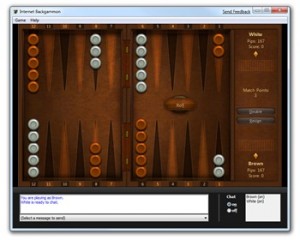
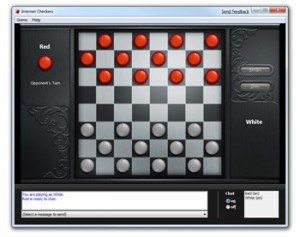
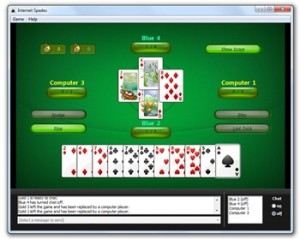
Wenn Sie Windows 7 verwenden und es noch nicht bemerkt haben, hat Microsoft 3 neue Windows Spiele für Windows 7 eingeführt.

Neue Spiele in Windows 7

Internet Backgammon:

Internet Checkers:

Internet Piks:

Diese Spiele waren unter Windows XP sehr beliebt. Aufgrund der vielen Anfragen, die sie erhalten haben, bringt Microsoft sie zurück!

Die neuen Versionen dieser Spiele wurden komplett neu gestaltet und gegenüber ihren Vorgängern der alten Schule verbessert.

Mit jedem Spiel kannst du:

– Spielen Sie online gegen menschliche Gegner (bis zu 4 Spieler gleichzeitig mit Internet Spades).
– Wählen Sie aus 3 Qualifikationsstufen, die mit ähnlich erfahrenen Spielern aus der ganzen Welt kombiniert werden können. mehr lesen

Aktivieren Sie die Warnung Caps Lock, Num Lock oder Scroll Lock in Windows 10/8/7/7.

Wie oft ist es schon passiert, dass Sie versehentlich die Caps Lock-Taste gedrückt haben und weiterhin… ????  Während die Feststelltaste ein nützliches Werkzeug ist, wenn Sie alles in Großbuchstaben schreiben wollen, kann sie Probleme verursachen, wenn Sie versehentlich darauf geklickt haben und alles in Großbuchstaben geschrieben wird. Dies kann zu Problemen führen, insbesondere bei der Eingabe von Passwörtern

.

Aktivieren von Caps Lock Benachrichtigung oder Warnung

Enable caps lock notification! In Windows 10/8/7 können Sie es so einstellen, dass ein Warnton ertönt, wenn Sie die Tasten Caps Lock, Num Lock oder Scroll Lock drücken mehr lesen

So führen Sie die Eingabeaufforderung als Administrator aus

Ein kleiner Tipp, wie Sie Ihre Eingabeaufforderung als Administrator ausführen können, oder mit anderen Worten, öffnen Sie eine erhöhte Eingabeaufforderung unter Windows 7 oder Windows 10/8. Wir haben gesehen, wie man die Eingabeaufforderung startet und viele Aufgaben ausführt. Einige Aufgaben erforderten jedoch erhöhte Berechtigungen für die Ausführung. In solchen Fällen müssen Sie ein erhöhtes Befehlszeilenfenster öffnen. Lassen Sie uns also sehen, wie Sie die Eingabeaufforderung als Administrator oder eine erweiterte CMD mit Administratorrechten und -rechten in Windows 10/8/7 starten, ausführen oder öffnen. mehr lesen

Funktionen des User State Migration Toolkit für Windows 7

Microsoft Windows User State Migration Toolkit (USMT) wird verwendet, um Benutzerdaten und Anwendungskonfigurationen für den aktuellen Kundencomputer eines Benutzers auf einen neuen Kundencomputer zu übertragen. Der Solution Accelerator for Business Desktop Deployment (BDD) empfiehlt die Migration von Benutzerdaten und Anwendungskonfigurationen mit Hilfe von USMT.

User State Migration Toolkit

Hard-Link Migration Store: Der neue Hardlink-Migrationsspeicher ist nur für den Einsatz in Computer-Refresh-Szenarien vorgesehen. Hardlinkmigrationsspeicher werden lokal auf dem Computer gespeichert, der aktualisiert wird, und können Benutzerkonten, Dateien und Einstellungen in kürzerer Zeit migrieren, wobei Megabyte Festplattenspeicher anstelle von Gigabyte verwendet werden. mehr lesen

So erstellen Sie ein System Image Backup unter Windows 7

Windows 7 enthält ein System Image Backup Tool, mit dem Sie nun ein Image Ihrer Festplatte sichern oder klonen können. Sie müssen dafür keine Drittanbieter-Software mehr verwenden.

Erstellen eines System-Image-Backups unter Windows 7

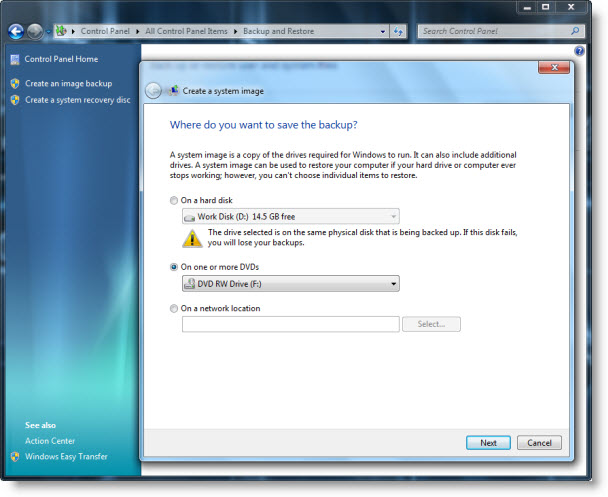
Um ein Systemabbild-Backup unter Windows 7 zu erstellen, öffnen Sie die Systemsteuerung > Backup und Wiederherstellung. Klicken Sie im LHS-Bereich auf Erstellen eines Image-Backups.

Das System Image Backup Tool wird geöffnet.

Wählen Sie den Zielort und klicken Sie auf Weiter. Wählen Sie die Laufwerke aus, die Sie sichern möchten, und klicken Sie erneut auf Weiter. Bestätigen Sie erneut und klicken Sie auf Start. mehr lesen

So entfernen oder entfernen Sie Programme aus dem Startmenü von Windows 7

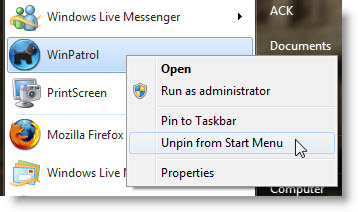
Das Windows 7 Startmenü enthält einige Programme, die standardmäßig daran befestigt sind. Einige werden angeheftet, wenn das Programm installiert wird. Sie können Programmverknüpfungen, die möglicherweise an das Startmenü angeheftet sind, ganz einfach entfernen, indem Sie mit der rechten Maustaste darauf klicken und die Option Unnpin from start menu auswählen. Aber …

… aber wenn Sie einige Systemordner wie Computer, Papierkorb, Systemsteuerung usw. angeheftet haben, erhalten Sie möglicherweise nicht die Option to Unpin the program from the Start Menu. mehr lesen

Verbesserungen bei der Energieverwaltung in Windows 7/8/10/10

Microsoft hat Windows 7 mit einem starken Fokus auf die Reduzierung des gesamten Stromverbrauchs entwickelt, indem es in Schlüsselbereiche der Plattform investiert, darunter Leistungsoptimierung, Leerlaufressourcennutzung, Geräte-Power-Management und wichtige Endbenutzerszenarien.

Power Management Verbesserungen Windows 10/8/7/7

In einem kürzlich veröffentlichten Whitepaper hat Microsoft die Energieverwaltungstechnologien in Windows 7 vorgestellt, die den Stromverbrauch senken. Die sieben Kernbereiche sind:

1) Idle Ressourcennutzung
2) Startdienste auslösen
3) Verbessertes Prozessor-Power-Management
6) Timer-Koaleszenz
4) Adaptive Display-Helligkeit
5) Audio mit niedriger Leistung
6) Verbesserungen der Bluetooth-Leistung
7) Verbesserung der Netzwerkleistung mehr lesen