Problembehandlung und Behebung von Aero-Problemen in Windows 7

Sie können nun leicht Ursachen identifizieren, aufgrund derer Ihr Windows 7 die Aero-Funktion nicht einschalten kann, und sie auch leicht beheben.

Öffnen Sie dazu die Systemsteuerung > Alle Elemente der Systemsteuerung > Fehlerbehebung > Darstellung und Personalisierung

Es öffnet sich ein Dialogfeld zur Fehlerbehebung bei Aero. Klicken Sie auf Weiter.

Der Assistent untersucht alle möglichen Ursachen wie Videospeicher, Desktop Windows Manager (DWM)-Dienst, Themendienst, Energieeinstellungen, Farbtiefe usw., die dieses Problem verursachen und einen Bericht präsentieren könnten. mehr lesen

So öffnen Sie eine zweite Instanz einer Anwendung in Windows 10/8/7/7

Es kommt oft vor, dass Sie eine zweite Instanz derselben Anwendung öffnen und diese gleichzeitig auf Ihrem Windows-Computer ausführen müssen. Wenn Sie bereits eine Anwendung auf Ihrem Desktop geöffnet haben und eine andere Instanz derselben Anwendung öffnen möchten, müssen Sie nicht über Ihr Startmenü gehen.

Öffnen der zweiten Instanz einer Anwendung

Drücken Sie einfach die Shift-Taste und klicken Sie auf das Programmsymbol in der Taskleiste.

Alternativ können Sie den Mauszeiger auch einfach auf das Symbol der Anwendungs-Taskleiste bewegen und auf die dritte mittlere Maustaste klicken. mehr lesen

Verwenden Sie die Tastatur, um die Miniaturansichten der Taskleiste in Windows 10/8/7/7 anzuzeigen.

Ansichten. Während die meisten von uns am Ende unseren Mauszeiger benutzen, um es zu tun, gibt es eine Möglichkeit, es mit der Tastatur zu tun.

Miniaturansichten der Taskleiste mit der Tastatur anzeigen

Hier ist ein einfaches, das gleiche mit Hilfe der Tastatur zu erreichen

.

Halten Sie die Taste gedrückt.
Windows+T
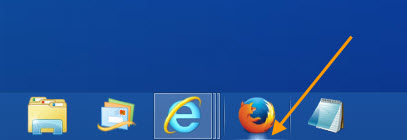
Taste und Sie werden sehen, wie sich der Fokus vom linken Symbol am meisten verschiebt und sich nach rechts bewegt. Im Bild oben liegt der Fokus auf dem Firefox-Symbol und ich habe auf den weißen Punkt unter dem Firefox-Symbol hingewiesen mehr lesen

Beste kostenlose Sound & Audio Equalizer Software für Windows 10 PC

Audio Equalizer spielen eine wichtige Rolle für Musikliebhaber und Sound-Profis. Es hilft Ihnen, die richtige Frequenz auszuwählen und ermöglicht Ihnen, verschiedene Klangkomponenten auszugleichen. Ich bin nicht gerade ein Audiophiler, aber es ist immer toll, Musik in ihren besten Einstellungen zu hören. Wenn Sie außerdem ein großartiges Paar Ohrhörer oder Kopfhörer haben, ist es nur sinnvoller, Audio-Equalizer von Drittanbietern unter Windows 10 zu verwenden. Es ist auch erwähnenswert, dass dies Ihr Audio für Netflix oder einen anderen Streaming-Dienst in erheblichem Maße verbessert. All dies kann mit wenigen Klicks erledigt werden. mehr lesen

Wiedergabe von QuickTime-, DivX- und XviD-Dateien in Windows 7

In den früheren Versionen von
Fenster
um einige Mediendateien abzuspielen, musste man Codec-Dateien herunterladen und installieren oder einen alternativen Mediaplayer wie QuickTime, VLC, etc. verwenden

.

Spielen Sie DivX-, XviD- und.mov-Dateien ab, ohne Codecs oder alternative Medienplayer zu installieren

.

In
Windows 7
können Sie DivX-, XviD- und QuickTime.mov-Dateien abspielen, ohne Codecs zu installieren oder alternative Mediaplayer zu verwenden

.

Microsoft hat die eingebaute native DivX- und XviD-Unterstützung hinzugefügt, um Filme und Videodateien wiederzugeben, die in diesen Formaten kodiert sind mehr lesen

Optimieren Sie Windows 10/8/7 durch den Editor für lokale Gruppenrichtlinien.

Windows ermöglicht es Ihnen, mit der Gruppenrichtlinie Benutzer- und Computerkonfigurationen für Gruppen von Benutzern und Computern zu definieren. Mit dem Snap-In Gruppenrichtlinien können Sie Richtlinieneinstellungen für Folgendes festlegen: Registrierungsbasierte Richtlinien, Sicherheitsoptionen, Softwareinstallations- und Wartungsoptionen, Skriptoptionen und Optionen zur Ordnerumleitung.

Editor für lokale Gruppenrichtlinien

Der Group Policy Editor (Gpedit.msc) ist eines der nützlichsten Werkzeuge zur Verwaltung von Richtlinien unter Windows. Es gibt mehrere Desktop-, Startmenü-, Taskleisten- und Systemoptimierungen, die Sie mit dem Gruppenrichtlinieneditor unter Windows 10/8/7 vornehmen können. Geben Sie dazu gpedit.msc in Start Search ein und drücken Sie Enter. Dadurch wird der Local Group Policy Editor geöffnet. mehr lesen

Funktionen und Einschränkungen der Windows 7 Starter Edition

Microsoft hat geklärt, welche Funktionen und Einschränkungen Windows 7 Starter Edition haben wird. Die Starter Edition von Windows ist für Einsteiger-PCs konzipiert und nur in bestimmten Regionen verfügbar.

Windows 7 Starter Edition Einschränkungen

Die Windows 7 Starter Edition wird weltweit erstmals auf kleinen Notebooks verfügbar sein.

Windows 7 Starter Edition Kunden haben nun auch die Möglichkeit, beliebig viele Anwendungen gleichzeitig auszuführen, anstatt auf die 3 Anwendungsgrenzen der vorherigen Starter Editionen beschränkt zu sein. mehr lesen

Low Volume Funktion in Windows 10/8/7 senkt automatisch die Lautstärke.

Windows 7 stellt eine neue Funktion vor, die die Lautsprecherlautstärke automatisch reduziert, wenn eine Kommunikationsaktivität erkannt wird. Windows 10/8/7 passt die Lautstärke verschiedener Sounds an, wenn Sie Ihren PC zum Telefonieren oder Empfangen von Anrufen verwenden. Einige Online-Spiele beinhalten die Möglichkeit, während des Online-Spiels über ein Mikrofon mit Teamkollegen zu sprechen. In diesem und einem ähnlichen Fall verringert Windows 7 automatisch die Lautsprecherlautstärke mehr lesen

Schnelleres Anzeigen der Taskleistenvorschauen in Windows 7

Wenn Sie feststellen, dass die Zeit, in der Sie mit dem Mauszeiger über das Taskleistensymbol fahren müssen, damit die Miniaturansichtsvorschau der Taskleiste viel zu schnell erscheint, können Sie sie in Windows 7.

schneller anzeigen lassen.

Die Vorschau der Taskleiste schneller anzeigen lassen

Öffnen Sie regedit und navigieren Sie zu folgendem Registrierungsschlüssel:

HKEY_CURRENT_USERControl PanelMouse

Klicken Sie im rechten Bereich mit der rechten Maustaste auf MouseHoverTime.  Wählen Sie Ändern. Der Standardwert ist 400 ms. Setzen Sie den neuen Wert auf, sagen wir, 100 mehr lesen

Steuern Sie mit AppLocker unter Windows 7, welche Software ausgeführt werden soll.

Windows 7 aktiviert Anwendungskontrollrichtlinien wieder mit
AppLocker
Dies ist ein flexibler, einfach zu verwaltender Mechanismus, der es der IT-Abteilung ermöglicht, genau festzulegen, was in der Desktop-Infrastruktur ausgeführt werden darf, und den Benutzern die Möglichkeit gibt, Anwendungen, Installationsprogramme und Skripte auszuführen, die sie für die Produktivität benötigen. Sie können also jetzt steuern, welche Anwendungen und Software Sie auf Ihrem Windows 7 mit dem eingebauten neuen
AppLocker
Werkzeug. mehr lesen