Hinzufügen von benutzerdefinierten Windows Farben und Erscheinungsbildern in Windows 7 und Vista

Wenn Sie mit der rechten Maustaste auf Ihren Windows 7 oder Windows Vista Desktop klicken und Personalisieren wählen, wird Ihnen in der Windows-Farbe und -Anzeige ein Satz von 8 Farben zur Auswahl angeboten. Dies kann verwendet werden, um die Farbe von Fenstern, dem Startmenü und der Taskleiste zu ändern, indem Sie eines dieser verfügbaren Farbschemata auswählen

.

Wie auch immer,
Sie können ein benutzerdefiniertes Farbschema hinzufügen
oder Sie können auch Ihr eigenes Farbset mit dem Farbmischer erstellen, wenn Sie möchten. mehr lesen

Wie man Benutzerdateien oder -ordner an die Windows-Taskleiste anhängt

Wenn Sie versuchen, die Benutzerordner per Drag-and-Drop in die Windows-Taskleiste zu ziehen, werden Sie feststellen, dass Sie nicht können oder dass sie mit dem Explorer-Symbol verschmelzen können und ihre Identität nicht beibehalten.

Wenn Sie sehr häufig auf Ihren Ordner User Files zugreifen und ihn auch in Windows 7 oder Windows 8 an Ihre Taskleiste anheften möchten, erfahren Sie hier, wie Sie dies tun können.

Benutzerdateien oder Ordner an die Windows-Taskleiste anhängen

Klicken Sie mit der rechten Maustaste auf Desktop > New > Shortcut.

Kopieren und Einfügen Sie im Feld Verknüpfung erstellen die folgenden Elemente an der entsprechenden Stelle: mehr lesen

So zeigen Sie alle Laufwerke im Ordner Windows 10/8/7 Computer an

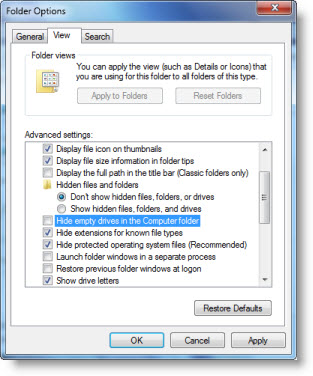
Windows Computer Ordner zeigt standardmäßig Ihre grundlegenden Festplatten an. Aber wenn Sie alle Laufwerke, einschließlich der leeren, wie z.B. einen Speicherkartenleser, in Ihrem Explorer anzeigen möchten, können Sie dies wie folgt tun:

Alle Laufwerke im Computerordner anzeigen

Öffnen Sie Explorer > Ordner- und Suchoptionen > Ansicht > Erweiterte Einstellungen > Deaktivieren
Leere Laufwerke im Ordner Computer ausblenden
> Anwenden > OK.

Alle Laufwerke sind nun auf Ihrem Windows 10/8/7 PC immer sichtbar. Wenn Sie die Änderungen rückgängig machen möchten, markieren Sie einfach die Option und klicken Sie auf erneut anwenden mehr lesen

Verzögerung des Prozesses der automatischen Anmeldung, bis zu 4 Monate unter Windows

Wenn mehrere Versionen von Fenstern installiert sind, wird das Boot-Menü für 30 Sekunden angezeigt, so dass der Benutzer Zeit hat, das Betriebssystem auszuwählen, woraufhin der Computer in das Standardbetriebssystem startet. Sie können den Timeout-Wert auch anpassen, entweder über die Datei Boot.ini oder über bcdedit. Unter Windows können Sie BCDEdit verwenden, um den voreingestellten Timeout-Wert für das Boot-Menü zu ändern.

In früheren Versionen wie Windows XP lag der Timeout des Bootmenüs zwischen 0 und 9999 Sekunden. Ein Wert von -1‘ war ebenfalls erlaubt, was bedeutet, dass die Maschine nicht starten würde, bis der Benutzer eine Entscheidung getroffen hat. mehr lesen

Programmkompatibilität Problembehandlung in Windows 10/8/7/7

Die meisten Programme, die unter Windows Vista ausgeführt wurden, laufen unter Windows 10 oder Windows 8/7. Wenn Sie jedoch feststellen, dass das Programm immer noch nicht ordnungsgemäß ausgeführt wird, sollten Sie die Option Ausführen aktivieren .
Programmkompatibilität Problembehandlung
unter Windows 10/8/7.

Programmkompatibilität Fehlerbehebung

Um darauf zuzugreifen, öffnen Sie die Systemsteuerung > Alle Bedienelemente. Sie sehen die
Ausführen von Programmen, die für frühere Versionen von Windows erstellt wurden.
unter Programme & Funktionen mehr lesen

Symbole, Dateien oder Ordner auf dem Windows-Desktop können nicht gelöscht werden.

Wenn Sie aus irgendeinem Grund nicht in der Lage sind, Ihre Desktop-Icons, Dateien oder Ordner in Windows 10/8/7 zu löschen und Fehlermeldungen wie zu erhalten.
Artikel nicht gefunden

Dieser Artikel konnte nicht gefunden werden

Ort ist nicht verfügbar
dann können Sie einen oder mehrere der folgenden Vorschläge ausprobieren. Das ist mir kürzlich auf meinem Windows-PC passiert. Ich sah einen Ordner namens New folder, und ich fuhr fort, ihn zu löschen, ich fand heraus, dass ich nicht in der Lage war und erhielt Fehlermeldungsfelder mehr lesen

Text vergrößern oder vergrößern in Windows 10/8/7/7

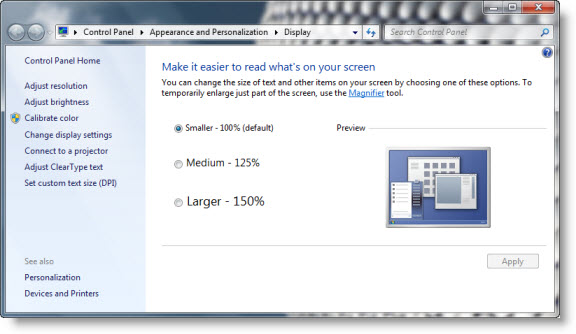
Wenn Sie Schwierigkeiten haben, den Text auf Ihrem Bildschirm zu lesen, können Sie jederzeit die Windows-Lupe verwenden, um Teile des Bildschirms zu vergrößern. Aber wenn du die Änderung dauerhaft machen willst, kannst du das auch tun.

Text unter Windows größer oder größer machen

https://thewindowsclub-thewindowsclubco.netdna-ssl.com/wp-content/uploads/2009/05/make-text-larger.gif

Öffnen Sie die Systemsteuerung > Darstellung und Personalisierung > Anzeige > Text und andere Elemente größer oder kleiner machen.

Hier können Sie die Schriftgröße um 125% oder 150% erhöhen. Treffen Sie Ihre Wahl. Dies funktioniert wie folgt: mehr lesen

Die Funktion Gastmodus in Windows 7.

Der Gastmodus ist eine neue Funktion in Windows 7. Es richtet sich in erster Linie an gemeinsam genutzte PCs, die nach der Nutzung durch einen anderen in ihren ursprünglichen Zustand zurückversetzt werden müssen

.

Der Gastmodus ist also nicht zu verwechseln mit dem Gastkonto. Diejenigen, die mit SteadyState vertraut sind, werden von dem Konzept wissen.

Jeder Gebrauch, bei dem der PC im Gastmodus verwendet wird, kann keinen Schaden anrichten oder Ursachenänderungen vornehmen. Alle Änderungen, die er vornimmt oder Dateien, die er auf den Desktop legt, werden rückgängig gemacht, sobald er sich abmeldet. Diese Funktion ist daher von großem Nutzen für öffentliche Computer, Klassenzimmer, Bibliotheken und andere gemeinsame Computerszenarien. Diese Funktion wird zu Hause sehr nützlich sein, wo Eltern die Funktion für ihre Kinder konfigurieren möchten mehr lesen

Beste kostenlose Übertaktungssoftware für Windows PC

Der GPU-Taktversatz passt sich an und gibt Benutzern die Möglichkeit, die Aktualisierungsrate zu übertakten. Mit dem FPS-Zähler im Spiel können Benutzer die Leistung problemlos messen. Der EVGA Precision X ermöglicht es dem Benutzer, Profile mit zehn verschiedenen Konfigurationen für Übertaktungseinstellungen einzustellen. Erhältlich hier.

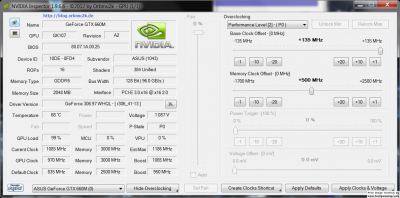
NVIDIA Inspektor

NVIDIA Inspector ist ein Softwaretool, das zur Übertaktung der GPU und zur Analyse der Grafikkarten verwendet wird. Das Tool liefert nützliche Informationen über Ihre Grafikkarten wie GPU-Taktgeber, GPU-Temperatur, Speichergröße, Speichertaktgeber, BIOS, Spannung, BIOS, Taktfrequenz und viele weitere nützliche Informationen, die für die Übertaktung von GPUs notwendig sind, um die maximale Leistung zu erzielen. Laden Sie es hier herunter. mehr lesen

So aktivieren oder deaktivieren Sie Aero Peek am Desktop unter Windows 10/8/7/7

Aero Peak
ermöglicht es Ihnen, hinter allen Fenstern einen Blick auf Ihren Desktop zu werfen, falls Sie auf irgendwelche Gadgets oder Verknüpfungen zugreifen möchten. Dies geschieht, indem alle geöffneten Fenster transparent werden. Dazu müssen Sie einfach den Mauszeiger auf den ganz rechten Teil der Taskleiste bewegen und ihn dort halten. Oder klicken Sie auf
Win+Space
.  Aber wenn Sie dieses Aero Peek Feature unter Windows nicht mögen oder verwenden, können Sie es einfach deaktivieren mehr lesen