Anpassen von Strg+Alt+Entfernen-Bildschirm mit Gruppenrichtlinie in Windows 10/8/7/7

Bis Windows XP wurde die Tastenkombination Strg+Alt+Entf verwendet, um den Windows Task Manager zu öffnen. Aber ab Windows Vista wurde es geändert, um einen neuen Strg+Alt+Entf-Bildschirm zu öffnen, der aus Optionen wie Sperren oder Abmelden, Starten des Task-Managers usw. besteht. In Windows 10/8/7/Vista müssen Sie nun zum Öffnen des Task-Managers Strg+Shift+Esc drücken.

Anpassen Strg+Alt+Entfernen-Bildschirm

Mit dem Group Policy Editor in Professional und darüber hinaus können Sie den Strg+Alt+Entf-Bildschirm leicht ändern oder anpassen, um nur die gewünschten Optionen einzubinden. Im Folgenden erfahren Sie, wie Sie dies über die Gruppenrichtlinie tun. mehr lesen

Setzen und Speichern der Prozesspriorität im Windows Task Manager

Windows 10/8/7 ist ein intelligentes Betriebssystem, das dem Prozessor, der im Vorder- oder Hintergrund läuft, die Priorität eines Prozesses zuweist. Das Betriebssystem bietet auch eine Benutzerflexibilität, um die Priorität eines Prozesses gemäß den Benutzeranforderungen zu erhöhen oder zu verringern.

Windows weist verschiedenen Aufgaben, die ausgeführt werden, unterschiedliche Prioritäten zu. Auf diese Weise wird durch die Zuordnung einer höheren Priorität zu wichtigeren Aufgaben sichergestellt, dass kritische Aufgaben nicht durch weniger wichtige Hintergrundaufgaben unterbrochen werden. Beim Abspielen von Multimedia, beim Rendern von schweren Grafiken oder beim Surfen im Super-Web erfordert die Höhe der Prozessorpriorität eine Erhöhung für einen Prozess. mehr lesen

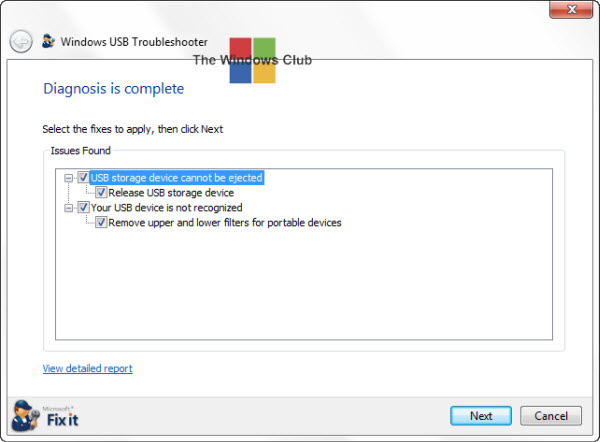
Beheben Sie USB-Probleme und Probleme mit dem Windows USB Troubleshooter.

Die meisten Windows-Benutzer sind mit den Automated Troubleshooting Services von Microsoft und deren Fix It’s vertraut. Sie sind wirklich eine praktische Möglichkeit, Probleme zu beheben, mit denen Sie auf Ihrem Windows-Computer konfrontiert sein könnten. Wenn Sie Probleme bei der Verwendung Ihres USB-Geräts mit Ihrem Windows-Computer haben – vielleicht beim Auswerfen des Geräts, sollten Sie Windows USB Troubleshooter verwenden und sehen, ob es hilft, Ihr Problem zu beheben.

Windows USB Fehlerbehebung

Vielleicht möchten Sie herausfinden, ob Sie die neuesten Treiber für die USB-Geräte installiert haben. Die Fehlerbehebung bei der Ausführung der Hardware- und Geräteproblematik kann auch eine Option sein, die Sie in Betracht ziehen sollten. Wenn bei dir nichts funktioniert, kann dir dieser neue Windows USB Troubleshooter von Microsoft vielleicht helfen. mehr lesen

Verhindern, dass Benutzer den Windows-Computer herunterfahren oder neu starten.

Es kann vorkommen, dass Sie verhindern möchten, dass andere Standardbenutzer den Windows-Computer herunterfahren oder neu starten. In diesem Artikel erfahren Sie, wie Sie dies tun können, indem Sie ein eigenes Gruppenrichtlinienobjekt für Nicht-Administratoren erstellen

.

Verhindern Sie den Zugriff auf die Befehle Herunterfahren, Neustart, Schlafen, Ruhezustand

.

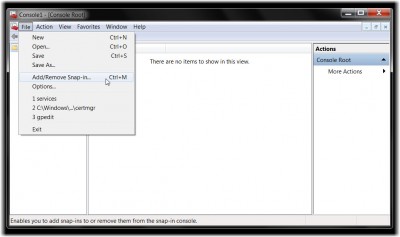
To do so, type
(16) in der Suche starten und Enter drücken, um die Microsoft Management Console zu öffnen. Klicken Sie auf der Registerkarte Datei auf Add/Remove Snap-in

.

Wählen Sie auf der linken Seite unter den verfügbaren Snap-in’s das Gruppenrichtlinienobjekt aus und doppelklicken Sie darauf mehr lesen

So löschen Sie alle alten Systemwiederherstellungspunkte und früheren Versionen von Dateien in Windows

Die meisten von uns sind sich bewusst, dass wir alle mit Ausnahme des neuesten Systemwiederherstellungspunkts bereinigen können, indem wir das eingebaute Windows Disk Cleanup-Dienstprogramm

verwenden.

Wir öffnen das Dienstprogramm Festplattenbereinigung > Systemdateien bereinigen > Registerkarte Weitere Optionen > Mehr Speicherplatz freigeben, indem Sie alle bis auf den letzten Wiederherstellungspunkt entfernen > Aufräumen klicken > Anwenden/OK.

Alle alten Systemwiederherstellungspunkte löschen


Aber wenn du willst, kannst du auch aufräumen .
ALL
die alten Systemwiederherstellungspunkte, zusammen mit Systemeinstellungen und früheren Versionen von Dateien, nativ in Windows 10/8/7.
mehr lesen

Verwenden Sie das SysKey-Dienstprogramm, um Windows-Computer mit einem USB-Stick zu sperren.

SysKey
ist ein integriertes Windows-Dienstprogramm, das Ihnen helfen kann, die
Security Accounts Management oder SAM-Datenbank
. Falls Sie es nicht wissen, speichert die SAM-Datenbank Hash-Kopien unserer Benutzerpasswörter, die mit einem lokal gespeicherten Systemschlüssel verschlüsselt werden

.

Das Windows-Betriebssystem verhindert die Verwendung von gespeicherten, unverschlüsselten Passworthashes und verlangt, dass die Passworthashes und Benutzerinformationen verschlüsselt werden. Diese verschlüsselten Versionen der Passwörter werden normalerweise in einer Datei namens gespeichert.
sam

, gefunden in
system32config

Ordner. Diese Datei ist ein Teil der Registry, im Binärformat und nicht leicht zugänglich mehr lesen

So erstellen Sie eine Rettungsdiskette auf einem USB-Stick

Ich würde sagen, dass Rescue Disk etwas ist, das alle Computerbenutzer haben müssen. Du weißt nicht, wann du es brauchst. Eines Tages könnten Sie in eine Situation geraten, in der Ihr Windows-Computer nicht mehr startet! Heute gibt es viele Netbook-Nutzer und die meisten Netbooks haben kein CD- oder DVD-Laufwerk. Ich bevorzuge es daher, eine Rettungsdiskette auf einem USB-Laufwerk zu erstellen.

In diesem Artikel werde ich Ihnen zeigen, wie Sie eine Rettungsdiskette auf einem USB-Stick erstellen können. mehr lesen

5 unverzichtbare Software und Tools für Windows IT-Experten

Als IT-Profi bin ich sicher, dass Sie Ihren Lieblingssatz an Must-Have-Software haben müssen, auf den Sie nicht verzichten können. Hier ist meine Liste mit einigen Softwareprodukten, die ein IT Pro meiner Meinung nach jederzeit haben muss.

Erforderliche Software und Tools für Windows IT-Experten

Ultimate Boot CD

Ultimate Boot CD vereint über 100 PC-Hardware-Diagnosetools auf einer bootfähigen CD zur Analyse und Reparatur von Festplatten und Boot Problemen.

https://thewindowsclub-thewindowsclubco.netdna-ssl.com/wp-content/uploads/2011/07/1-400×221.gif mehr lesen

So erstellen Sie eine Tastenkombination für ein beliebiges Programm in Windows 10/8/7/7

Tastenkombinationen
sind eine gute Möglichkeit, mit Ihrem Windows-Computer zu arbeiten. Selbst wenn Sie kein Tastaturjunkie sind, werden gelegentliche Benutzer feststellen, dass sie schnell auf ihre Programme zugreifen oder bestimmte Aufgaben ausführen können, wenn sie Tastenkombinationen verwenden. Windows hat einen festen Satz von Tastaturkürzeln festgelegt. Aber wenn Sie möchten, können Sie eine Tastenkombination für Programme erstellen, die Sie häufig in Windows 10/8/7.

verwenden.

Erstellen Sie eine Tastenkombination für jedes Programm

.

Klicken Sie dazu mit der rechten Maustaste auf das Programm-/Kürzelsymbol und öffnen Sie das Dialogfeld Properties mehr lesen

Dimmen oder Reduzieren der Helligkeit von Laptop oder Computermonitor weiter

Das Beste an der Verwendung eines Windows-Computers ist, dass Sie ihn anpassen oder fast alles tun können – kostenlos. Ich habe kürzlich einen neuen Dell XPS Laptop gekauft. Ich fand seinen Bildschirm ein wenig zu hell für meinen Geschmack, obwohl ich seine Bildschirmhelligkeit über die Power Options

auf das Minimum reduziert hatte.

Dimmen oder Reduzieren der Helligkeit des Computerbildschirms

Normalerweise klickt man auf das Batteriesymbol im Infobereich, wählt Bildschirmhelligkeit anpassen und bewegt dann den Schieberegler nach links, um die Bildschirmhelligkeit zu reduzieren. mehr lesen