Microsoft Image Composite Editor (ICE) aktualisiert; enthält viele neue Funktionen

Microsoft Research’s Image Composite Editor (ICE) wurde aktualisiert und die neue Version hat einige aufregende neue Funktionen. Jetzt können Sie Bilder zusammenfügen, um Panoramabilder aus Videos zu erstellen. Es macht jetzt mehr Spaß, daraus “Motion Summaries” zu erstellen!

Microsoft Image Composite Editor

Microsoft Image Composite Editor ist ein fortschrittlicher Panorama-Bildhefter. Bei einer Reihe von überlappenden Fotos einer Szene, die von einem einzigen Kameraplatz aufgenommen wurden, erstellt die Anwendung ein hochauflösendes Panorama, das die Originalbilder nahtlos kombiniert. Das zusammengefügte Panorama kann mit Freunden geteilt und in 3D betrachtet werden, indem es auf die Photosynth-Website hochgeladen wird. Oder das Panorama kann in einer Vielzahl von Bildformaten gespeichert werden, von gängigen Formaten wie JPEG und TIFF bis hin zum mehrfach aufgelösten Kachelformat, das von Silverlight’s Deep Zoom und den Panorama-Betrachtern HD View und HD View SL verwendet wird. mehr lesen

Explorer.exe Server-Ausführung unter Windows 7 / 8 / 10 fehlgeschlagen

Sie könnten diese Fehlermeldung unter Windows 7/8/10 erhalten:
Explorer.exe Server-Ausführung fehlgeschlagen
. Dies kann passieren, weil die Werte des Shell-Ordners möglicherweise falsch sind oder fehlen. In diesem Artikel schlage ich Ihnen einige Methoden vor, um es zu lösen

.

Explorer.exe Serverausführung fehlgeschlagen

Schritt 1:

Methode 1 verwendet das Microsoft Fixit. Microsoft hat einen Knowledge Base-Artikel über Fehler 1606: Konnte nicht auf den Netzwerkstandort zugreifen, dass die Fehlermeldung aus dem gleichen Grund wie dieser auftritt. So könnten wir das Microsoft Fixit-Tool ausführen, das in diesem Artikel KB886549 bereitgestellt wird, um das Problem zu beheben. Was dies bewirkt, ist, dass die Standardeinstellungen in folgenden Registrierungsstellen wiederhergestellt werden: mehr lesen

Alles, was Sie über Windows 7 Service Pack 1 oder Windows 7 SP1 wissen müssen.

Windows 7 SP1 und Windows Server 2008 R2 SP1 stehen jetzt für ALLE zum Download bereit, einschließlich General Public, MSDN- und TechNet-Abonnenten sowie Volumenlizenzkunden

.

Windows 7 SP1

Hier finden Sie eine Zusammenfassung aller Links, die für jeden, der Windows 7 Service Pack 1 herunterladen möchte, von Interesse sein könnten.

Was Sie wissen sollten, bevor Sie Windows 7 SP1 installieren

Download-Seite und direkter Download-Link
Allgemeines Publikum
für Windows 7 SP1

Download-Links Technet/MSDN für Windows 7 Service Pack 1 mehr lesen

Lassen Sie Explorer.exe Taskleistenverknüpfung Ihren bevorzugten Ordner öffnen.

Das Windows 7-Taskleistensymbol explorer.exe öffnet standardmäßig den Ordner Libraries. Wir haben bereits gesehen, wie Sie es schaffen können, stattdessen den Ordner Computer zu öffnen. In diesem Beitrag werde ich dir sagen, wie du es dazu bringen kannst, einen Ordner deiner Wahl zu öffnen

.

Klicken Sie mit der rechten Maustaste auf das Taskleistensymbol des Explorers und dann wieder mit der rechten Maustaste auf das kleine Explorersymbol und wählen Sie Eigenschaften

.

Fügen Sie nun unter der Registerkarte Properties Shortcut, im Feld Target, den Pfad des Ordners hinzu, den Sie öffnen möchten, wenn Sie auf das Symbol klicken, nach %.
windir%explorer.exe

. Im Bild habe ich den Ordnerpfad C:UsersACKDownloads verwendet und ihn so eingestellt, dass er meinen eigenen Download-Ordner öffnet mehr lesen

Erstellen, Verwalten, Benennen und Gruppieren von Startbildschirm-App-Tiles in Windows 8

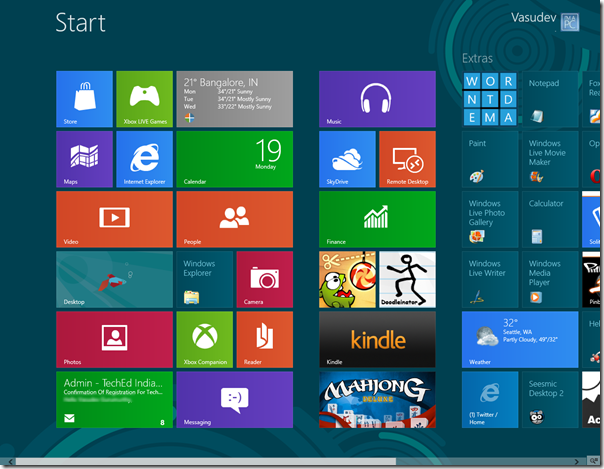
Wenn Sie Windows 8 starten, gelangen Sie zuerst zum Startbildschirm, wo Sie viele Apps in Form von Kacheln sehen. Und diese Kacheln sind standardmäßig zufällig angeordnet. Und jedes Mal, wenn Sie neue Apps oder Software installieren, werden neue Kacheln hinzugefügt. Im Laufe der Zeit können Sie feststellen, dass Ihr Startbildschirm ein Durcheinander von Kacheln ist.

Sie werden sehen, dass es im Allgemeinen 2 Arten von Fliesen gibt. Wir können sie als Metro App Fliesen und Nicht-Metro App Fliesen bezeichnen. mehr lesen

So aktivieren oder deaktivieren Sie USB-Laufwerke oder Ports unter Windows 10/8/7/7

Wie oft haben Sie schon gesehen, wie der Zugriff auf einen USB-Stick oder ein Pen-Laufwerk an Ihrem Arbeitsplatz oder an Ihrem College oder Ihrer Schule blockiert wurde? Ich glaube viele Male; in der Tat, jedes Mal, wenn Sie versuchen, den USB-Stick zu verwenden, sind Sie nicht erlaubt, nur weil der Administrator die Erkennung von USB-Laufwerken auf Ihrem Windows-System deaktiviert hat. Nochmals, wie oft wurden Ihre Daten gestohlen, weil jemand einen nicht autorisierten USB-Stick an Ihren Computer angeschlossen und Ihre Dateien kopiert hat?  Nun, Sie müssen sich keine Sorgen machen, denn die Lösung zum Deaktivieren oder Aktivieren von USB-Ports ist ziemlich einfach mehr lesen

Wie man Windows 8 und Windows 7 auf einem PC doppelt startet

Sie haben vielleicht unsere Tutorials gelesen, wie Sie Windows 8 auf Ihrem Computer installieren und wie Sie Windows OS auf VirtualBox installieren. Wenn Sie jedoch Windows 8 Seite an Seite mit Windows 7 durch Doppelstart auf dem gleichen PC installieren möchten, können Sie diesem Tutorial folgen.

Ein großer Teil von Ihnen ist vielleicht besorgt, ob die Installation dieser neuen Version von Windows 8 die frühere Version von Windows, mit der Sie arbeiten, entfernen würde. Außerdem könnten Sie besorgt sein, ob Ihr PC die Anforderungen erfüllt oder nicht und ob er Virtualisierungs- und Virtualisierungssoftware unterstützt. mehr lesen

Fehlerbehebung: Schwarzer Bildschirm nach dem Neustart auf dem Willkommensbildschirm

Hin und wieder, wenn Sie Ihr Windows-System booten, können Sie bis zum Willkommensbildschirm gelangen, aber dann bleibt er leer. Während es eine Menge Verlegenheiten gibt, die bekannt gegeben werden, ist die, die ich jetzt bekannt gebe, die die, die für mich und einige Leute arbeitete, die ich half

Windows PC bootet auf leeren oder schwarzen Bildschirm

Schritt 1:

Erster Schritt, den ich empfehle, ist die Startup Repair auszuführen, da sie zur Behebung von Bootproblemen verwendet wird. Es würde die Konsistenz der Dateien überprüfen, die zum Booten benötigt werden, wie Boot Manager, etc. mehr lesen

Sperrbildschirm ändern, Startbildschirm, Desktop unter Windows 8 anpassen

Wir alle sind damit vertraut, wie wir unsere Windows 7 Desktop-Erfahrung personalisieren und anpassen können. Wir ändern unsere Anmeldebildschirme, ändern Hintergrundbilder, Themen und so weiter. In Windows 8 ist die Situation jedoch etwas anders. In diesem Artikel werden wir sehen, wie wir unsere Windows 8-Erfahrung ändern und personalisieren können.

Fahren Sie zunächst mit dem Mauszeiger in die obere rechte Ecke oder drücken Sie Win+C, um die Charms Bar zu öffnen. Klicken Sie auf Einstellungen. Nach unten hin sehen Sie Weitere PC-Einstellungen. mehr lesen

Pin zum Startmenü hinzufügen zum Ordner-Kontextmenü in Windows 7

Sie können Verknüpfungen zu Programmen und anderen Elementen im Startmenü oder Startbildschirm platzieren, indem Sie sie der Liste “angeheftet” hinzufügen. Jede Programm-Exe-Datei oder eine Verknüpfung kann an den Startbildschirm oder das Menü angeheftet werden, indem Sie mit der rechten Maustaste auf das Element klicken und auf ‘Pin to Start Menu’ klicken. Sie können jedoch keine Ordner an die angeheftete Liste anheften. Dies kann manchmal ärgerlich sein, da man keine andere Wahl hat, als auf die übliche Weise durch Ordner zu navigieren. mehr lesen