So deaktivieren Sie den Windows Explorer mit Multifunktionsleiste unter Windows 8

Eine der neuen Funktionen von Windows 8 ist das Windows Explorer-Ribbon. Aber nicht alle Benutzer werden diese Funktion mögen. Ich war auf der Suche nach dieser Option und fand schließlich heraus, das Ribbon n Windows 8 Explorer zu deaktivieren. In diesem Artikel werde ich diesen Tipp teilen.

Sie können jederzeit den kleinen Pfeil im Windows 8-Explorer verwenden, um das Ribbon auszublenden. Aber wir können den Windows Explorer mit Ribbon über die Gruppenrichtlinien-Einstellungen dauerhaft deaktivieren, wenn es Ihnen nicht gefällt. mehr lesen

Zu den neuen Funktionen von Windows 8 gehören USB 3.0-Unterstützung, bereinigtes Kopiererlebnis, etc.

Microsoft hat eine Vielzahl neuer Funktionen vorgestellt, die wir als Endanwender in Windows 8 erwarten können. Windows 8 unterstützt USB 3.0, bietet ein konsolidiertes und verbessertes Kopiererlebnis, ermöglicht die einfache Verwaltung von Kollisionen von Dateinamen und mehr.

Neue Funktionen von Windows 8:

1) In erster Linie unterstützt Windows 8 USB 3.0. Und wird das bedeuten, dass es gemein ist?

Nun, USB’s (Universal Serial Bus) ist einer der beliebtesten Verbindungsstandards, die zwischen Geräten und einem Host-Controller verwendet werden, und beinhaltet Flash-Laufwerke, Mäuse, Tastaturen, Handy-Anschlüsse, Bluetooth-Headsets, GPS-Geräte, etc. Der größte Unterschied zwischen USB 2.0 und USB 3.0 ist die Geschwindigkeit, mit der letztere kommunizieren können. Theoretisch kann USB 3.0 eine maximale Übertragungsgeschwindigkeit von 4,8 Gbit/s aufweisen, was fast 10x schneller ist als USB 2.0. USB 3.0-Geräte und ermöglichen auch das gleichzeitige Lesen und Schreiben zwischen zwei angeschlossenen Geräten. Laden Sie dieses Video von Microsoft herunter und sehen Sie es sich an, um mehr darüber zu erfahren. mehr lesen

Behebung der fehlerhaften EXE-Dateizuordnung in Windows 10/8/7/7

Sie können auf eine Situation stoßen, in der Sie möglicherweise keine.exe-Dateien oder Verknüpfungsdateien öffnen können, d.h. EXE- oder LNK-Dateien. Sie können stattdessen ein Dialogfeld Öffnen mit erhalten, oder die Datei in einem anderen Programm öffnen. Dies geschieht, wenn die Dateizuordnung dieser Dateierweiterungen möglicherweise beschädigt ist.

EXE-Dateien werden nicht geöffnet oder funktionieren nicht

Eine beschädigte Registrierung, die entweder durch eine schlechte Software oder Malware oder aus anderen Gründen verursacht wurde, kann dazu führen, dass Ihr Windows einen bestimmten Dateityp nicht öffnen kann. mehr lesen

Der Ordner Windows Libraries öffnet sich beim Start immer wieder oder taucht auf.

Wenn Sie feststellen, dass sich der Ordner Libraries in Windows 7 / 8 beim Start öffnet, sollten Sie einige dieser Schritte zur Fehlerbehebung ausprobieren. Diese sind gerade von den Sachen, die zu meinem Verstand kommen und Sie können sie in jeder möglicher Ordnung versuchen, die Sie wünschen:

Der Ordner Windows Libraries wird beim Start geöffnet

.

1. Überprüfen Sie den Startordner unter .
C:UsersusernameAppDataRoamingMicrosoftWindowsStart MenuProgramsStartup

. Sehen Sie, ob Sie versehentlich die Verknüpfung des Ordners Libraries dort platziert haben mehr lesen

Wie man Programme, Dateien, die nach einer Systemwiederherstellung betroffen sind, herausfindet.

Wird eine Systemwiederherstellung meine persönlichen Dateien oder Dokumente beeinträchtigen oder löschen? Welche Programme oder Treiber sind betroffen, wenn ich eine Systemwiederherstellung durchführe? Welche Auswirkungen hat die Wiederherstellung eines Systems auf alle Änderungen? Wie finde ich das heraus? Einige sehr häufige Fragen, die ich hier zu beantworten versuchen werde

.

Eine Systemwiederherstellung hat Auswirkungen auf Ihre Systemdateien, Programme und Registrierungseinstellungen. Es kann auch Änderungen an Skripten, Batch-Dateien und anderen Arten von ausführbaren Dateien auf Ihrem Windows-Computer vornehmen. So werden alle Änderungen, die an diesen Dateien vorgenommen wurden, rückgängig gemacht. mehr lesen

Windows 7 friert bei der Anmeldung ein, wobei die blaue Wirbelanimation für immer andauert.

Wenn Windows 8 häufig hängt, können die Gründe viele sein, und damit auch die Lösungen viele! Es gibt einige allgemeine Schritte zur Fehlerbehebung, die Sie durchführen können, um Probleme mit Windows zu beheben. Wenn Sie jedoch Windows 7 oder Windows Server 2008 R2 ausführen und feststellen, dass beim Starten Ihres Computers Ihr Computer während des Anmeldevorgangs nicht mehr reagiert, kann dieser Artikel Sie interessieren.

An dieser Stelle können Sie feststellen, dass die blau wirbelnde Animation Ihres Mauszeigers für immer weitergeht. mehr lesen

Was Sie vor der Installation von Windows 7 SP1 wissen sollten

Bevor Sie sich für die Installation von Windows 7 Service Pack 1 entscheiden, gibt es einige Dinge, die Sie überprüfen oder sicherstellen sollten. Hier ist eine vorläufige Liste.

  • Melden Sie sich mit einem Administratorkonto an Ihrem Computer an, stellen Sie sicher, dass alle anderen Benutzer vom Computer abgemeldet sind, und schließen Sie alle offenen Programme.
  • Sichern Sie Ihre Dateien an einem externen Speicherort, wie beispielsweise einer externen Festplatte, DVD oder CD, einem USB-Stick oder einem Netzwerkordner.
  • Wenn Sie einen Laptop verwenden, schließen Sie ihn an eine Steckdose an und ziehen Sie während der Installation keinen Netzstecker oder starten Sie den Computer neu.
  • Wenn Sie eine unterbrechungsfreie Stromversorgung (USV) an Ihren Computer angeschlossen haben, ziehen Sie das serielle Verbindungskabel ab, bevor Sie SP1 installieren. Die Installation versucht automatisch, Geräte zu erkennen, die an serielle Schnittstellen angeschlossen sind, und USV-Geräte können Probleme mit dem Erkennungsprozess verursachen. Es ist in Ordnung, Ihren Computer an eine USV anzuschließen, um die Stromversorgung zu gewährleisten.
  • Installieren Sie Windows Update KB2454826 von Windows Update, wenn es nicht bereits installiert ist. Windows Update KB2454826 wird automatisch installiert, wenn Sie das Service Pack mit Windows Update installieren. Windows Update KB2454826 wird jedoch nicht automatisch installiert, wenn Sie das Service Pack über das Microsoft Download Center installieren.
  • Überprüfen Sie Ihren Computer mit Hilfe von Antivirensoftware auf Malware.
  • Einige Antivirenprogramme können die Installation von SP1 verhindern oder die Installation verlangsamen. Sie können versuchen, Ihre Antivirensoftware vorübergehend zu deaktivieren. Wenn Sie dies tun, stellen Sie sicher, dass Sie sich der damit verbundenen Risiken bewusst sind, und aktivieren Sie es nach der Installation des Service Packs erneut.
  • Stellen Sie sicher, dass Sie genügend freien Festplattenspeicher haben, um SP1 zu installieren.
  • Sie können den Download des eigenständigen Installationsprogramms verwenden, um es zu installieren, oder den Windows Update-Dienst verwenden, sofern verfügbar. Windows Update bietet Ihnen ein besseres Installationserlebnis.
  • mehr lesen

    Neue Multi-Monitor-Optionen in Windows 8 eingeführt

    Microsoft hat einige neue Optionen und Funktionen in Windows 8 eingeführt, die die Dinge für Sie einfacher und flexibler machen, wenn Sie mehrere Bildschirme verwenden.

    Die neuen Optionen, die in Windows 8 eingeführt wurden, ermöglichen es Ihnen nun, den Startbildschirm auf einem Monitor und den Desktop auf dem anderen anzuzeigen.

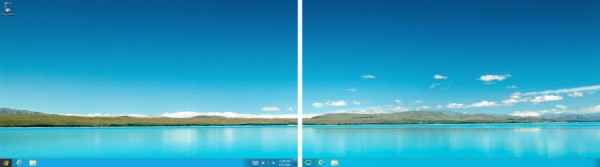
    Sie können auch verschiedene Desktop-Hintergründe auf jedem Monitor anzeigen oder Ihr Bild über beide strecken. Sie haben die Wahl!

    Sie haben nun auch die Möglichkeit, doppelte oder eindeutige Taskleisten auf jedem Monitor zu haben. mehr lesen

    Windows 8 Tablets: Dokumente zur Hardware-Zertifizierung Anforderungsdokumente zeigen Merkmale auf.

    Anfang Dezember hatte Microsoft Dokumente mit dem Titel Windows 8 Hardware Certification Requirements veröffentlicht. Wenn Sie diese Seite besuchen, akzeptieren Sie die Lizenzvereinbarung für den Zugriff auf diese Dokumente, Sie werden 3 Sätze von PDF-Dokumenten sehen:

    • Windows 8 Client- und Server-Systemanforderungen (Größe: 2,13 MB)
    • Windows 8 Geräteanforderungen (Größe: 5,32 MB)
    • Windows 8 Filter Treiber Anforderungen (Größe: 917 KB)

    Diese Dokumente sind in der Tat eine große Quelle für interessante Informationen. Wenn Sie diese Dokumente durchgehen, können Sie sich ein Bild davon machen, welche Art von Funktionen ein Windows 8-Gerät, -Tabletts oder -PCs voraussichtlich haben werden. Diese Anforderungen werden auch für die neue Generation von ARM-basierten Geräten unter Windows 8 erwähnt. mehr lesen

    Konfigurieren und Zulassen, dass Windows nur bestimmte Programme ausführt.

    In bestimmten Situationen möchten Sie vielleicht anderen erlauben, nur Programme auszuführen, die Sie auf Ihrem Computer angeben. Was Sie benötigen, ist der Windows Group Policy Editor (verfügbar in den Versionen Professional und höher von Windows). Um den Group Policy Editor zu öffnen, klicken Sie auf die Schaltfläche Start, geben Sie ein.
    gpedit.msc

    und drücken Sie die Eingabetaste

    .

    Nur bestimmte Windows-Anwendungen ausführen

    Gehen Sie nach unten zu Benutzerkonfiguration > Administrative Vorlagen > System im linken Bereich mehr lesen