Systemwiederherstellungspunkte wurden gelöscht oder gehen in Windows verloren.

Fehlen Ihre Systemwiederherstellungspunkte in Windows 10/8/7? Vielleicht haben Sie das Fenster Systemwiederherstellung, .exe, mit der Absicht geöffnet, Ihren Windows-Computer wiederherzustellen, und Sie haben festgestellt, dass die Systemwiederherstellungspunkte gelöscht wurden!

Systemwiederherstellungspunkte gelöscht

Wenn dies der Fall ist, solltest du vielleicht die folgenden Dinge überprüfen!

  • Überprüfen Sie, ob Ihre Systemwiederherstellung eingeschaltet ist und funktioniert und ob Sie die Systemwiederherstellung nicht manuell deaktiviert haben. Denn wenn Sie die Systemwiederherstellung manuell deaktiviert haben, werden alle Ihre Punkte gelöscht.
  • Überprüfen Sie, ob Sie genügend Festplattenspeicher auf den Laufwerken haben, denn wenn Ihnen der verfügbare Speicherplatz ausgeht, wird die Systemwiederherstellung die Überwachung Ihres Systems einstellen. Die Systemwiederherstellung wird automatisch ausgesetzt, wenn weniger als 200 MB freier Festplattenspeicher auf dem Systemlaufwerk vorhanden sind, und setzt ihre Überwachungsaktivitäten nach 15 Minuten bei der nächsten Systemleerlaufzeit automatisch fort, sobald 200 MB freier Festplattenspeicher verfügbar sind.
  • Haben Sie das Dienstprogramm Disk Cleanup verwendet, um alle außer dem letzten Wiederherstellungspunkt zu löschen? Oder vielleicht ALLE Wiederherstellungspunkte manuell gelöscht?
  • Wenn Sie auf niedrigem Festplattenspeicher laufen, kann die Systemwiederherstellung nicht alle, aber den ältesten Wiederherstellungspunkt bereinigen, um Platz für die Erstellung eines neuen zu schaffen.
  • Haben Sie die Größe des Data Store manuell reduziert? Wenn ja, dann wurden vielleicht einige der älteren Punkte gelöscht. Unter Windows 7 beträgt das standardmäßige Intervall für die Erstellung von Systemwiederherstellungspunkten 24 Stunden und das für die Wiederherstellung von Point Time to Live 90 Tage. So würden ältere Punkte gelöscht.
  • Wenn Sie feststellen, dass Ihre Systemwiederherstellungspunkte bei jedem Neustart gelöscht werden, ist Ihre Seitendatei möglicherweise stark defragmentiert. Sie können versuchen, Ihre Seitendatei zu defragmentieren oder die Auslagerungsdatei zu deaktivieren, zu löschen und dann neu zu erstellen. Für mehr Informationen siehe hier.

Wenn Sie Windows bereits so eingestellt haben, dass es Systemwiederherstellungspunkte erstellt, aber jedes Mal, wenn Sie Ihren Computer neu starten, feststellen, dass Ihre erfolgreich erstellten Systemwiederherstellungspunkte gelöscht werden, müssen Sie möglicherweise überprüfen, ob die maximale Speichergröße für Ihren Schattenspeicher zu niedrig eingestellt ist. mehr lesen

So beheben Sie häufige Probleme beim Streaming von Videoinhalten unter Windows 10/8/7/7

Wir können auf Situationen stoßen, in denen das Video-Streaming nicht richtig funktioniert. Zum Beispiel funktioniert bei YouTube der Vollbildmodus nicht, oder das Video kann stecken bleiben oder es gibt nur Ton, aber kein Bild. In diesem Artikel werde ich einige Tipps zur Lösung solcher Probleme vorschlagen.

Video-Streaming-Probleme

Schritt 1:

Aktualisieren Sie Ihren Aufenthalts-Flash-Player, Quick Time Player, DivX Web Player, Silverligh, t usw., je nach Fall. Dies ist die gängige Software zum Streamen von Videos. Wenn eine dieser Software beschädigt oder veraltet ist, kann es zu Problemen beim Streamen von Videos kommen. Besuchen Sie also die Websites der einzelnen Hersteller und suchen Sie nach der neuen Version und laden Sie sie herunter. Achten Sie darauf, dass Sie die alte Version entfernen und die entsprechende Anwendung für Sie herunterladen. Beispielsweise verwendet der Internet Explorer im Vergleich zu Firefox andere Plugins. mehr lesen

Erhöhen Sie die maximale Größe der USB-Datenübertragung unter Windows 7.

Dieser Beitrag wird den Benutzern von Windows 7 und Windows Server 2008 R2 helfen, die eine Lösung suchen, um ihre Lese-, Schreib-, Kopier-, Bewegungs- und Datenübertragungsgeschwindigkeiten zu erhöhen, während sie den Vorgang von ihrem Windows-Computer auf einen USB und umgekehrt durchführen. Microsoft hat ein Update veröffentlicht, das es Ihnen nun ermöglicht, die maximale Übertragungsgröße von USB-Speichermedien in Windows 7 und Windows Server 2008 R2

zu erhöhen.

Maximale USB-Datenübertragungsgröße erhöhen

Windows 7 hat standardmäßig die maximale USB-Übertragungsgröße für USB-Speichergeräte auf 64 KB festgelegt. Diese Standardeinstellung ist im USB-Port-Treiber (Usbport.sys) von Windows 7 und Windows Server 2008 R2 mehr lesen

Die 8 wichtigsten erwarteten Funktionen von Windows 8

Microsoft ist kurz davor, den Milestone M2 Build von Windows 8 bis zum nächsten Monat fertigzustellen. Es wird erwartet, dass Microsoft die nächste Version von Windows Anfang 2013 mit der Einführung vieler neuer Funktionen und Technologien veröffentlichen wird. Wenn wir sehen, dass die Veränderungen in der Technologie in den letzten 2 Jahren stattgefunden haben, sind sie hervorragend. Mit der Weiterentwicklung der mobilen Technologien und Cloud Services wird die Welt immer mobiler.


mehr lesen

Können Sie 32-Bit- und 64-Bit-Roaming-Benutzerprofile in Windows 7 freigeben?

Roaming-Benutzerprofile in Windows-Betriebssystemen ermöglichen es einem Benutzer mit einem mit einer Windows Server-Domäne verbundenen Computer, sich an jedem Computer im selben Netzwerk anzumelden und auf seine Dokumente zuzugreifen. Die Idee ist, dass ein Benutzer ein einheitliches Desktop-Erlebnis haben soll

.

Windows Vista und sein Nachfolger Windows 7 verwenden eine völlig andere Profilstruktur. Ein Benutzer, der zwischen zwei Betriebssystemen wechselt, kann nicht automatisch personenbezogene Daten übertragen lassen, sondern es werden zwei unterschiedliche serverseitige Profile für diese Person erstellt mehr lesen

Aktivieren Sie Telnet über die Eingabeaufforderung oder die Systemsteuerung in Windows 10/8/7/7.

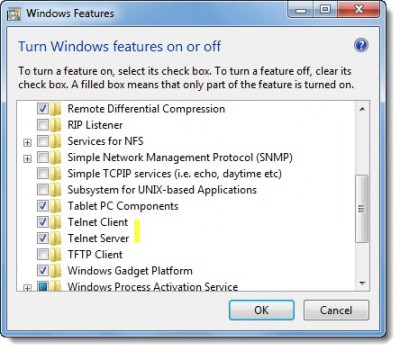
In Windows 10/8/7 ist der Telnet Client und Server standardmäßig deaktiviert. Wenn Sie es aktivieren möchten, können Sie dies über die Eingabeaufforderung oder über die Systemsteuerung

tun.

Telnet unter Windows aktivieren

CMD verwenden

Telnet über die Eingabeaufforderung aktivieren:

Klicken Sie auf Start und unter Suchbegriff in CMD Rechtsklick auf CMD und klicken Sie auf Als Administrator ausführen Geben Sie das Administrator-Passwort ein, wenn Sie dazu aufgefordert werden

.

Dann gibst du ein pkgmgr /iu:TelnetClient und drücken Sie die Eingabetaste, um den Telnet-Client zu aktivieren

.

/iu:TelnetServer
Befehl, um den Telnet-Server zu aktivieren.

Über das Bedienfeld

Für den Fall, dass Sie es über den Windows Explorer aktivieren möchten, sind hier die Schritte:

Klicken Sie auf Start und unter Suchbegriff in appwiz.cpl Dann klicken Sie Windows-Funktion ein- oder ausschalten von der rechten Seitenwand Suchen Sie dort nach Telnet Server und Telnet Client und klicken Sie auf dieses Feld

.

Klicken Sie auf OK und starten Sie das System neu, wenn Sie dazu aufgefordert werden

.

Das ist es!


Werfen Sie einen Blick auf einige dieser interessanten Telnet-Tricks wie Star Wars mit Telnet
.
unter Windows. mehr lesen

Wie man Dual Monitors in Windows 7 einfach einrichtet

Wie Microsoft auch sagt,
Zwei Monitore
sind manchmal besser als ein einzelner Monitor. Sie können 2 Monitore unter Windows XP, Windows Vista sowie Windows 7 verwenden. Und in
Windows 7
ist diese Vorgehensweise zum Einrichten von Dual-Monitoren sehr einfach. Microsoft hat 3 gute Funktionen für diejenigen bereitgestellt, die Dual-Monitore verwenden

.

Diese Merkmale sind:

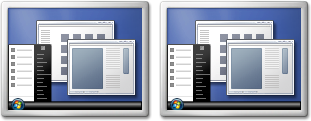
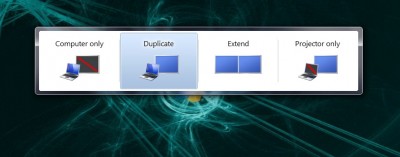
  1. Benutzer können den gleichen inhaltssichtbaren Punkt auf beiden Monitoren duplizieren. In dieser Funktion können Benutzer beliebige Inhalte auf den zweiten Monitor ziehen und umgekehrt .
  2. Benutzer können die Sichtbarkeit auf einen anderen Monitor erweitern – öffnen Sie 1 Programm auf einem Monitor und ein anderes auf dem zweiten Monitor .
  3. Der Benutzer kann den ersten Monitor schließen und komplett auf den zweiten wechseln. Dieses ist für Laptop-Benutzer hilfreich, da sie manchmal nichts von ihrem Laptop-Bildschirm sehen wollen und auf dem viel größeren externen Monitor sehen wollen .

Einrichten von Dual-Monitoren unter Windows 7

Sie können die Windows-Logo-Taste + P drücken, um zwei Monitore einzurichten. Hier erhalten Sie alle oben genannten drei Optionen sowie die Standardoption Computer Only mehr lesen

Der abgesicherte Modus funktioniert nicht, kann unter Windows 10/8/7/7 nicht im abgesicherten Modus gestartet werden.

Windows Safe Mode ist eine Option, die sehr nützlich ist, wenn Sie eine Fehlersuche durchführen müssen. Wenn Sie feststellen, dass der abgesicherte Modus nicht funktioniert und Sie Ihren Computer nicht im abgesicherten Modus starten können, schlägt dieser Beitrag einige Schritte vor, die Sie versuchen können, das Problem zu beheben.

Der abgesicherte Modus verwendet die minimal erforderlichen Gerätetreiber und Dienste, um das Windows-Betriebssystem zu starten. Um in den abgesicherten Modus zu booten, drückt man normalerweise F8 beim Booten. Die Vorgehensweise zum Booten von Windows 10 im abgesicherten Modus ist etwas anders. mehr lesen

Windows Temporäre Dateien – Alles, was Sie wissen wollen

Wir haben bereits die Art einiger temporärer Dateien wie temporäre Internetdateien, Index.dat-Dateien, Cookies und Prefetch-Dateien gesehen. In diesem Artikel werden wir einen Blick auf einige Aspekte der Windows Temporary Files werfen, die Ihr Computer im Laufe seines normalen Betriebs erstellt

.

Windows Temporäre Dateien

Was sind temporäre Dateien in Windows

?

Temporäre Dateien unter Windows sind solche Junk-Dateien, deren Verwendung nur temporär ist und die nach Abschluss der Aufgabe überflüssig werden. Solche temporären Dateien werden erstellt, um Daten vorübergehend zu speichern, während eine Datei erstellt, verarbeitet oder verwendet wird mehr lesen

Unterschied zwischen Sleep, Hybrid Sleep & Hibernation unter Windows 10/8/7/7

Viele von uns sind nicht mit dem genauen Unterschied zwischen den verschiedenen Energiesparmodi in einem Windows-Computer wie Sleep, Hibernation oder Hybrid Sleep vertraut. In diesem Artikel werden wir den Unterschied zwischen diesen Begriffen sehen.

Schlaf vs. Ruhezustand vs. Hybrid-Schlaf

Sleep ist ein Energiesparmodus, der es einem Computer ermöglicht, den Volllastbetrieb (normalerweise innerhalb weniger Sekunden) schnell wieder aufzunehmen, wenn Sie wieder mit der Arbeit beginnen möchten.

Ihr Computer in den Ruhezustand zu versetzen ist wie eine Pause bei einem DVD-Player; der Computer stoppt sofort, was er tut, und ist bereit, erneut zu starten, wenn Sie die Arbeit fortsetzen möchten. Über die verschiedenen System-Schlafzustände können Sie sich hier informieren. mehr lesen