Machen Sie Ihren Windows 8-Computer zu einem vertrauenswürdigen PC.

A Trusted PC ist ein Sicherheitsmerkmal von Microsoft. Sie können einen Trusted PC verwenden, um Ihre Identität automatisch zu überprüfen und sensible Aktionen wie das Zurücksetzen Ihres Passworts oder die Verwaltung Ihrer Rechnungsinformationen durchzuführen, ohne jedes Mal einen Sicherheitscode eingeben zu müssen. Allerdings sollte man nur privaten PCs vertrauen, nicht öffentlichen PCs, auf die andere Zugriff haben.

Wenn Sie Ihr Kennwort vergessen haben oder jemand unbefugten Zugriff auf Ihr Microsoft-Konto erhält, ist es einfacher, Ihr Kennwort von Ihrem vertrauenswürdigen PC aus zurückzusetzen, da Microsoft glaubt, dass Sie derjenige sind, für den Sie sich ausgeben, und Sie keine zusätzlichen Informationen zur Überprüfung Ihres Kontos benötigen. Wenn Sie einen vertrauenswürdigen PC mit anderen Personen teilen, kann er Ihr Microsoft-Konto-Passwort ändern und Sie dadurch daran hindern, auf Ihren eigenen vertrauenswürdigen PC zuzugreifen. mehr lesen

Was sind Thumbs.db-Dateien unter Windows? Freeware Thumbs.db Viewer herunterladen

Windows Thumbnail Cache oder
Thumbs.db
Dateien sind versteckte Datendateien im Windows-Betriebssystem, die kleine Bilder enthalten, die angezeigt werden, wenn Sie einen Ordner in der Miniaturansicht ansehen, im Gegensatz zur Fliesen-, Symbol-, Listen- oder Detailansicht. Windows speichert eine Kopie aller Ihrer Bilder, Videos und Dokument-Miniaturansichten, so dass sie beim Öffnen eines Ordners schnell angezeigt werden können. Dieser Thumbnail-Cache – thumbs.db, ehthumbs.db, thumbcache_*.db – wird von Windows verwendet, um die Anzeige von Thumbnail-Dateien in Ordnern zu beschleunigen. mehr lesen

Machen Sie Windows besser verständlich Ihre Stimme mit Spracherkennung Voice Training

Spracherkennung
ist eine Technologie, die zur Steuerung von Computern mit Sprachbefehlen eingesetzt wird. Mit der Spracherkennung können Sie Befehle aussprechen, auf die der Computer reagieren wird, und Sie können auch Text auf dem Computer diktieren, wodurch die Notwendigkeit entfällt, die Wörter in jedem Texteditor oder jeder Textverarbeitungssoftware einzugeben. Die Spracherkennungsfunktion in Windows 10/8 ermöglicht es Ihnen, mit Ihrem Computer zu kommunizieren. Sie können die Fähigkeit Ihres Computers verbessern, Ihre eigene Stimme besser zu verstehen, um die Genauigkeit der Aussprache zu verbessern mehr lesen

Sicherung und Wiederherstellung der Registrierung unter Windows 10/8/7/7

Bevor Sie in der Windows-Registrierung arbeiten, ist es immer eine gute Idee, sie zuerst zu sichern, so dass Sie die Möglichkeit haben, sie wiederherzustellen, sollte etwas schief gehen. Dieser Artikel zeigt die verschiedenen Möglichkeiten zur Sicherung und Wiederherstellung der Windows-Registrierung oder ihrer Hives.

Sicherung und Wiederherstellung der Registrierung

Bevor Sie beginnen, ist es eine gute Idee, zuerst einen Systemwiederherstellungspunkt zu erstellen.

Backup-Registry

Sie können Ihre Registrierung mit Regedit oder dem Registrierungseditor in Windows speichern oder sichern. Öffnen Sie das Feld Ausführen, geben Sie regedit ein und drücken Sie die Eingabetaste, um den Registrierungseditor zu öffnen. mehr lesen

Fehler 0x80070005 beim Aktualisieren von Windows Store Apps

Bisher haben wir gesehen, dass verschiedene Windows Stre-Fehler eine andere Art der Behandlung für die gleiche Fehlermeldung in Windows 10/8 erfordern. Wir haben diesen Punkt in vielen unserer vorherigen Windows Store Fehlerbehebungsartikel besprochen. Nun, heute sind wir auf einen weiteren Fehlercode mit der gleichen Nachricht gestoßen .
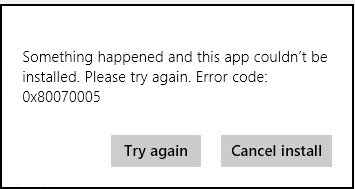
Es ist etwas passiert und diese App konnte nicht installiert werden .

Etwas ist passiert, diese App konnte nicht installiert werden. Bitte versuchen Sie es erneut. Fehlercode: 0x80070005

Wir haben dieses Problem bei der Aktualisierung von Apps aus gelöst.
Windows-Shop

. Dies sieht so aus, als hätte der Fehler eine gewisse Relativität zu .
Windows Update

. Ich habe Fehler in gesehen.
Windows Update

mit einer solchen Art von Fehlercode. Aber die
Windows Update

Service lief perfekt auf dem System, in dem wir uns dem Problem gestellt haben. Um das Problem zu beheben, müssen wir also etwas anderes ausprobieren, da auch die grundlegenden Schritte zur Fehlerbehebung nicht geholfen haben. Nachdem ich ein paar Recherchen zu diesem Fehler durchgeführt hatte, kam ich schließlich zu dem Schluss, dass etwas mit den Berechtigungen für den Ordner, in dem die Apps gespeichert sind, nicht stimmt. Dies führte mich also zu der Lösung für diesen Fehler, die unten aufgeführt ist. Bitte erstellen Sie zuerst einen Systemwiederherstellungspunkt, bevor Sie fortfahren mehr lesen

Fehlercode 0x8024600e beim Versuch, Windows Store Apps zu installieren oder zu aktualisieren.

Windows 8 hat uns das Konzept der Universal Apps vorgestellt. Benutzer können auf den Windows-Shop zugreifen und ihre Lieblings-Apps installieren. Es kann jedoch einige Szenarien geben, in denen Sie Windows Apps einfach nicht installieren oder aktualisieren können. Verschiedene Fehlercodes können zu unterschiedlichen Problemen führen und erfordern daher ein anderes Verfahren, um behoben zu werden

.

Wir haben bereits einen Beitrag veröffentlicht, in dem einige allgemeine Schritte zur Fehlerbehebung beschrieben sind, die Ihnen helfen können, wenn Sie Apps aus Windows 8 Store nicht installieren können. Wir haben auch gesehen, wie man Fehler behebt 0x80073cf9. Sicherlich können Sie immer versuchen, den Apps-Cache zurückzusetzen, um solche Download- und Installationsprobleme zu beheben; aber heute werden wir speziell sehen, wie man behebt.
Fehlercode 0x8024600e
die Sie beim Versuch, Windows Store Apps zu installieren oder zu aktualisieren, erhalten können mehr lesen

Sichern Sie tragbare Speichergeräte mit BitLocker To Go unter Windows 10.

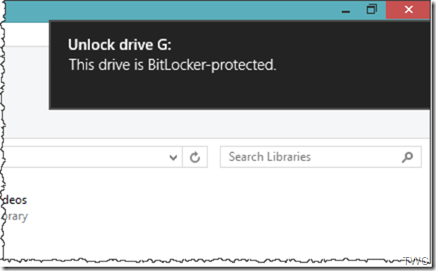
t eine Meldung Dieses Laufwerk ist BitLocker-geschützt‘. Sie taucht für einige Zeit in der rechten oberen Ecke auf und verblasst dann

.

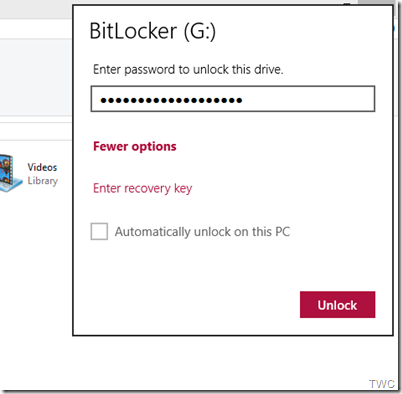
Wenn Sie vor dem Verblassen auf diese Meldung klicken, erscheint das Fenster zur Eingabe des Passworts für die Freischaltung des Laufwerks. Geben Sie das Passwort ein und klicken Sie auf Entsperren.

Wenn Sie nicht auf die Nachricht klicken, bevor sie verblasst, können Sie sie im Datei-Explorer entsperren, wo sie als Wechselmedium aufgelistet wird. Klicken Sie einfach mit der rechten Maustaste auf das Symbol, um die Option ‘Unlock Drive….‘ zu erhalten. mehr lesen

Eingeschränktes WiFi-Verbindungsproblem unter Windows 10/8.1

Einige Windows-Benutzer haben ein seltsames Problem. Nach der Installation von Windows 10 oder Windows 8.1 stellten sie fest, dass ihr Gerät den Fehler ‘Limited Connectivity‘ im Status WiFi zeigte und sie bis zur erneuten Verbindung keinen Zugriff auf das Internet hatten.

Mir wurde klar, dass dies ein häufiges Problem mit Windows 8.1 ist. In einigen Fällen half es nicht einmal, das Gerät zurückzusetzen und neu anzufangen. Nachdem ich einigen Foren gefolgt war, dachte ich daran, einige Vorschläge zu machen, von denen ich einen auf Answers gefunden habe. mehr lesen

Aktivieren Sie ein Fenster, indem Sie mit der Maus über es fahren.

Wenn Sie viele Fenster auf Ihrem Windows-Desktop geöffnet haben, müssen Sie darauf klicken, um ein bestimmtes Fenster zu aktivieren. Aber wenn Sie möchten, können Sie Fenster aktivieren und den Fokus stehlen, indem Sie einfach Ihre Maus auf die Fenster bewegen und darüber fahren.

Aktivieren Sie ein Fenster, indem Sie mit der Maus darüber fahren

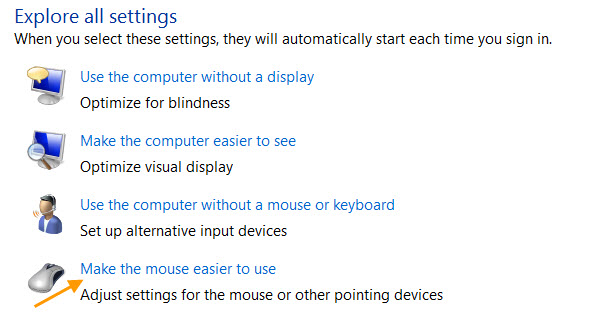
Öffnen Sie dazu das Control Panel > Ease of Access Center.

Klicken Sie auf Machen Sie die Bedienung der Maus einfacher.

Jetzt unter Machen Sie es einfacher, Fenster zu verwalten, markieren Sie Aktivieren Sie ein Fenster, indem Sie mit der Maus darüber fahren. mehr lesen

Entfernen Sie mehrere Windows Store-Anwendungen in Windows 8 gleichzeitig mit Powershell.

Wir alle kennen die einfache Vorgehensweise, wenn wir Modern Apps in Windows 8 deinstallieren oder entfernen wollen. In Windows 8 können Sie eine einzelne Windows Store-Anwendung entfernen, indem Sie mit der rechten Maustaste auf die Kachel im Startmenü klicken und den Deinstallationsbefehl wählen. Das heißt, wir müssen sie einzeln deinstallieren.

Es gibt keinen Befehl, um mehrere Windows Store-Anwendungen auf einmal zu entfernen. Aber was tun wir, wenn wir viele Anwendungen einbinden müssen und deshalb mehrere Windows Store-Anwendungen gleichzeitig deinstallieren wollen? mehr lesen