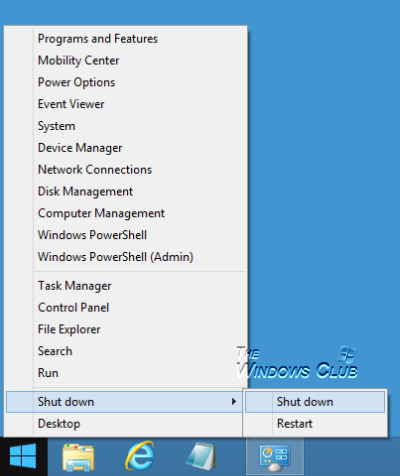
Liste der neuen Ausführungsbefehle in Windows 8/10

Die
Ausführen-Befehl
unter Windows, können Sie jede Windows-Task oder jeden Windows-Prozess ausführen. Während seine Verwendung in Windows XP sehr beliebt war, hat sich seine Bedeutung in späteren Windows-Versionen etwas verringert, da das Windows-Suchfeld auch als Run-Box fungierte

.

Dennoch bevorzugen viele Power-User die
Dialogfeld ausführen
. Wenn Sie wissen, dass alle Ausführungsbefehle einer bestimmten Windows-Aufgabe, einem Tool, einem Prozess, einem Dienstprogramm, Einstellungen oder einem beliebigen Element entsprechen, auf das über die Systemsteuerung zugegriffen werden kann, können Sie sie ganz einfach über das Dialogfeld Ausführen öffnen, aber Sie können keine Anwendung über das Feld Ausführen öffnen. Dazu müssen Sie Ihre eigenen Run-Befehle erstellen, damit Sie jede Software oder Anwendung über die Windows Run-Box öffnen können mehr lesen

Fehler 0x80070422 Der Dienst konnte in Windows Defender nicht gestartet werden.

Windows 8/10, zweifellos würde ich zu diesem Zweck Windows Defender wählen. Ich schlage vor, dass auch Sie es als primäre Sicherheitssuite verwenden, um mögliche Antivirenfehler von Drittanbietern zu vermeiden. Wenn Sie Antivirenprogramme von Drittanbietern verwenden, beschädigen diese möglicherweise die Einträge von Windows Defender, und nachdem sie entfernt wurden, können bei der Verwendung von Windows Defender Probleme auftreten. Wir haben in den letzten Tagen einige Lösungen für die Fehler im Zusammenhang mit Windows Defender vorgestellt. Du kannst sie hier überprüfen. mehr lesen

Ändern der Einstellungen der Benutzerkontensteuerung in Windows 10/8

Ox, bevor Änderungen an Ihrem PC vorgenommen werden können. Benachrichtigen Sie mich nur, wenn Apps versuchen, Änderungen an meinem Computer vorzunehmen (Standard)

.

  • Sie werden benachrichtigt, bevor Anwendungen Änderungen an Ihrem PC vornehmen, die Administratorrechte erfordern.
  • Sie werden benachrichtigt, wenn eine Anwendung versucht, Änderungen an einer Windows-Einstellung vorzunehmen.
  • Sie werden nicht benachrichtigt, wenn Sie versuchen, Änderungen an Windows-Einstellungen vorzunehmen, die Administratorrechte erfordern.
  • Es ist normalerweise sicher, dass Änderungen an den Windows-Einstellungen vorgenommen werden können, ohne dass Sie benachrichtigt werden. Bestimmte Anwendungen, die mit Windows geliefert werden, können jedoch Befehle oder Daten an sie übergeben bekommen, und bösartige Software kann dies nutzen, indem sie mit diesen Anwendungen Dateien installiert oder Einstellungen auf Ihrem PC ändert.
Benachrichtigen Sie mich nur, wenn Apps versuchen, Änderungen an meinem Computer vorzunehmen (dimmen Sie meinen Desktop nicht)

.

  • Sie werden benachrichtigt, bevor Anwendungen Änderungen an Ihrem PC vornehmen, die Administratorrechte erfordern.
  • Sie werden benachrichtigt, wenn eine Anwendung versucht, Änderungen an einer Windows-Einstellung vorzunehmen.
  • Sie werden nicht benachrichtigt, wenn Sie versuchen, Änderungen an Windows-Einstellungen vorzunehmen, die Administratorrechte erfordern.
  • Diese Einstellung ist die gleiche wie Benachrichtigen Sie mich nur, wenn Anwendungen versuchen, Änderungen an meinem Computer vorzunehmen, aber Ihr Desktop wird nicht abgedunkelt.
  • Wenn Sie diese Option wählen, können andere Anwendungen das visuelle Erscheinungsbild des UAC-Dialogfensters beeinträchtigen. Dies stellt ein Sicherheitsrisiko dar, insbesondere wenn sich auf Ihrem PC Malware befindet.
Niemals benachrichtigen
  • Sie werden nicht benachrichtigt, bevor Änderungen an Ihrem PC vorgenommen werden. Wenn Sie als Administrator angemeldet sind, können Anwendungen ohne Ihr Wissen Änderungen an Ihrem PC vornehmen.
  • Wenn Sie mit einem Standardbenutzerkonto signiert sind, werden alle Änderungen, die Administratorrechte erfordern, automatisch abgelehnt.
  • Dies ist die am wenigsten sichere Einstellung. Wenn Sie die UAC so einstellen, dass sie nie benachrichtigt wird, schalten Sie die UAC effektiv aus. Dadurch wird Ihr PC für potenzielle Sicherheitsrisiken geöffnet.
  • Wenn Sie die UAC so einstellen, dass sie nie benachrichtigt wird, sollten Sie darauf achten, welche Anwendungen Sie ausführen, da sie den gleichen Zugriff auf den PC haben wie Sie. Dazu gehören das Lesen und Ändern von geschützten Systembereichen, Ihren persönlichen Daten, gespeicherten Dateien und allem anderen, was auf dem PC gespeichert ist. Apps können auch kommunizieren und Informationen von und zu allem, mit dem Ihr PC verbunden ist, einschließlich des Internets, übertragen.

Wenn Sie ein barrierefreies Gerät, wie beispielsweise ein Bildschirmlesegerät, verwenden, empfiehlt Microsoft, dass Sie entweder die Option Immer benachrichtigen oder die Option Standard – Benachrichtigen Sie mich nur, wenn Programme versuchen, Änderungen an meiner Computer-UAC-Einstellung vorzunehmen, da unterstützende Technologien mit diesen beiden Einstellungen am besten funktionieren. mehr lesen

Alles, was Sie über Modernes UI-Design bei Microsoft wissen müssen.

Das Wort “Metro” wurde zum Zeitpunkt der Einführung von Windows 8 Ende 2012 durch den Begriff “Modern UI” ersetzt. Microsoft erklärt jedoch, dass der Begriff nie von ihm geprägt wurde. Es war für sie früher als heute eine “moderne Benutzeroberfläche”. Wann ist also eigentlich das Wort “Modern UI” entstanden? Nun, es begann alles mit dem Übergang des Designs in Windows Mobile zu der flach gefliesten Benutzeroberfläche in Windows Phone 7, drei Jahre zuvor mehr lesen

Ordner für temporäre Internetdateien Speicherort in Windows 7/8/10/10

in einen Low-Integrity-Bereich der Registry.

Verwaltung des Internet-Cache

Um den Internet-Cache zu verwalten, öffnen Sie Internet Explorer > Internetoptionen > Extras > Internetoptionen > Registerkarte Allgemein > Browserverlauf.

Wählen Sie hier die Größe, die Sie für Ihren Cache benötigen. Du kannst auch die heruntergeladenen Programme hier sehen, indem du auf ‘Objekte anzeigen’ klickst. Anstatt Ordner usw. in den Ordneroptionen des Explorers nicht zu verstecken, können Sie den Inhalt des Ordners Temporäre Internetdateien sehen, indem Sie einfach auf ‘Dateien anzeigen’ klicken. Wenn Sie den Cache an einen anderen Ort verschieben möchten, klicken Sie dazu auf ‘Ordner verschieben’. Sie werden aufgefordert, einen neuen Standort festzulegen. mehr lesen

Windows 10 kann nicht booten; Automatische Reparatur, Aktualisierung, Zurücksetzen des PCs schlägt ebenfalls fehl.

Wenn Ihr Windows 10/8 nicht startet, startet es Automatic Repair, um zu versuchen, Windows zu reparieren. Wenn auch die automatische Reparatur fehlschlägt, sollten Sie die Option PC aktualisieren oder PC zurücksetzen verwenden. Dazu wählen Sie Erweiterte Optionen > Fehlerbehebung > Zurücksetzen oder Aktualisieren.

Windows 10 kann nicht booten

Selbst wenn die Optionen Refresh your PC oder Reset your PC fehlschlagen, werden Sie zum WinRE-Bildschirm zurückkehren. Eine solche Situation kann auftreten, wenn Ihr Windows Registry Hive schwer beschädigt oder beschädigt wurde. mehr lesen

Herunterfahren, Neustarten, Einschlafen, Ruhezustand von Windows 10/8.1 über das WinX Power Benutzermenü

Eines der wichtigsten Features, die den meisten Benutzern in Windows 8 fehlten, war eine einfache und schnelle Möglichkeit, es herunterzufahren. Obwohl es viele Möglichkeiten gibt, Windows 8 herunterzufahren, mussten Benutzer einer mühsamen Prozedur folgen, wenn sie dem WinX Power-Benutzermenü in Windows 8

das Herunterfahren und Neustarten hinzufügen wollten.

Aber wenn Sie möchten, können Sie hier auch die Optionen Ruhezustand und Schlaf hinzufügen. Wählen Sie dazu im WinX-Menü Windows PowerShell (Admin), geben Sie ein.
powercfg.cpl

und drücken Sie die Eingabetaste, um Energieoptionen zu öffnen mehr lesen

Deinstallieren Sie mehrere Windows Store-Anwendungen in Windows auf einmal.

Mit Windows 10 / 8.1 können Sie mehrere Windows Store-Anwendungen gleichzeitig entfernen oder deinstallieren. Diese Funktion war unter Windows 8 nicht verfügbar. Sie mussten jede Metro- oder Modern UI- oder Windows-Store- App einzeln deinstallieren, und das könnte sich als ziemlich mühsam herausstellen, wenn Sie viele Apps entfernen wollten. Sicher, man konnte immer mehrere Windows Store Apps mit einem PowerShell-Skript entfernen, aber das war nicht etwas, was jeder tun konnte.

Da Microsoft die Notwendigkeit dieser Funktion erkannt hat, hat es einen einfacheren Weg eingeführt, der es Windows 8.1-Benutzern ermöglicht, mehrere Anwendungen schnell zu deinstallieren. mehr lesen

Windows-Funktionen ein- oder ausschalten ist leer oder leer.

Wenn Sie versuchen, auf die Windows-Features oder die Windows-Features ein- oder ausschalten über die Systemsteuerung oder durch einfaches Eingeben von .exe in das Suchfeld zu gelangen, wird die folgende Dialogbox voraussichtlich geöffnet. Aber wenn es blank oder leer ist, wird Ihnen dieser Beitrag helfen, das Problem zu beheben.

Windows wirft manchmal lustige Fehler auf. Sie klicken auf Systemsteuerung öffnen, auf Programm & Funktionen öffnen und gehen weiter zu Windows-Funktionen ein- oder ausschalten. Während Sie an einem normalen Tag Optionen zum Ein- und Ausschalten sehen werden, Windows-Funktionen wie Hyper-V, Internet Explorer, IIS, Media-Funktionen, .NET Framework, etc., bin ich sicher, dass Sie überrascht sein werden, wenn Sie das Fenster leer oder leer finden würden! mehr lesen

Aktualisierungsintervall für Gruppenrichtlinien für Windows-Computer ändern

Die
Gruppenrichtlinien in Windows
ermöglicht es Administratoren, Einstellungen auf ihren Computersystemen festzulegen und durchzusetzen. Standardmäßig wird die Gruppenrichtlinie im Hintergrund aktualisiert .
90 Minuten
nachdem eine Änderung im aktiven Objekt aufgezeichnet wurde. Aber ig, das Sie wünschen, können Sie ändern – verringern oder erhöhen – das
Aktualisierungsintervall für Gruppenrichtlinien
Verwenden des Gruppenrichtlinieneditors unter Windows 8