Bluetooth ermöglicht es Ihnen, Ihre Geräte drahtlos miteinander zu verbinden sowie Dateien zu senden und zu empfangen. Wir haben bereits gesehen, wie man Bluetooth unter Windows 10 einschaltet und verwendet. In diesem Beitrag werden wir die verschiedenen Möglichkeiten sehen, Bluetooth unter Windows 10/8/7 zu deaktivieren oder zu deaktivieren.
Bluetooth unter Windows 10 deaktivieren
1] Klicken Sie auf das Startmenü öffnen. Öffnen Sie anschließend Einstellungen und wählen Sie Geräte, um die Windows 10 Geräteeinstellungen zu öffnen. Im linken Bereich sehen Sie nun Bluetooth. Klicken Sie darauf, um die folgenden Einstellungen zu öffnen.
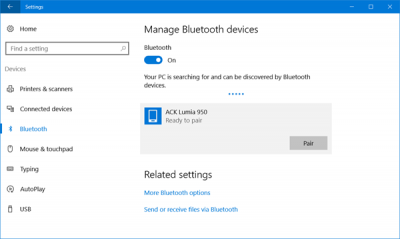
Um Bluetooth zu deaktivieren, schalten Sie den Bluetooth-Schieberegler in die Position Aus.
Eine Einstellung zum Ausschalten ist auch über Einstellungen > Netzwerk & Internet > Flugzeugmodus > Drahtlose Geräte > Bluetooth ein- oder ausschalten verfügbar.
2] Windows 10-Benutzer können Bluetooth auch deaktivieren, indem sie auf das Symbol Action Center am rechten Ende der Taskleiste klicken.
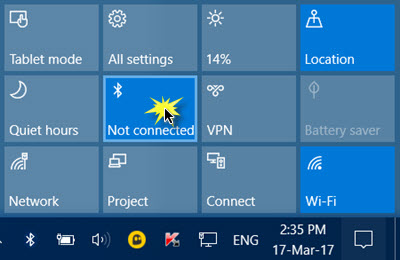
Klicken Sie darauf, um Bluetooth auf Ihrem Gerät ein- oder auszuschalten.
3] Wenn Sie auch Windows 7, Windows 8.1 oder Windows 10 verwenden, können Sie den Device Manager verwenden. Geben Sie device manager‘ in Start Search ein und klicken Sie auf das Suchergebnis, um es zu öffnen.
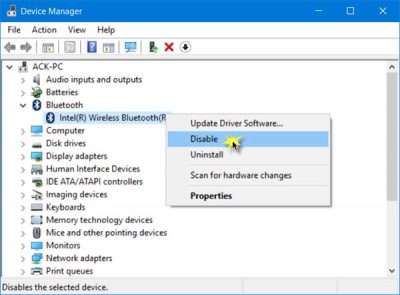
Erweitern Sie Bluetooth, wählen Sie Ihre Bluetooth-Verbindung aus, klicken Sie mit der rechten Maustaste darauf und klicken Sie auf Deaktivieren.
Wenn Sie Bluetooth unter Windows 10 über Einstellungen nicht deaktivieren können, sollten Sie dies über den Geräte-Manager versuchen.
4] Unternehmensadministratoren, die Bluetooth deaktivieren möchten, um Bluetooth-Dateiübertragungen oder Funkübertragungen in Windows 10 zu verhindern, haben kein Gruppenrichtlinienobjekt, das sie derzeit verwenden können. Aber sie können diesen im TechNet erwähnten PowerShell-Schnipsel für SCCM oder MDT verwenden. Lies den Beitrag, bevor du das Skript verwendest.
# Muss unter System laufen. $namespaceName = rootcimv2mdmddmmap $className = MDM_Policy_Config01_Connectivity02 # Füge die Einstellung hinzu, um den Bluetooth-Schalter im Einstellungsmenü auszuschalten. New-CimInstance -Namespace $namespaceName -ClassName $className -Property @{ParentID=./Vendor/MSFT/Policy/Config;InstanceID=Connectivity;AllowBluetooth=0} Entfernen Sie die Einstellung, damit der Benutzer steuern kann, wann das Radio eingeschaltet wird. $blueTooth = Get-CimInstance -Namespace $namespaceName -ClassName $className $className -Filter 'ParentID=./Vendor/MSFT/Policy/Config and InstanceID=Connectivity'. Remove-CimInstance $blueTooth mehr lesen





