Microsoft stellt bei der Entwicklung eines Produkts sicher, dass seine Produkte für alle unsere Kunden funktionieren. Daher sind Anstrengungen erforderlich, um sie besser zugänglich zu machen, insbesondere für Menschen mit Behinderungen. Die meisten der in den neuesten Versionen von Windows integrierten Funktionen zur Barrierefreiheit sind für Benutzer mit Seh-, Hör- und anderen körperlichen Einschränkungen gedacht. Die kommende Ausgabe von Windows soll die Zugänglichkeit von Windows 10 weiter verbessern. Eine neue Pilotfunktion, die auf Xbox One und Windows 10 PCs namens Game Chat Transcription verfügbar ist, ist ein Schritt in diese Richtung.
Category: Uncategorized
So deinstallieren Sie das Windows 10 Jahrestag Update
Sie haben also das Windows 10 Anniversary Update oder installiert.
Windows 10 v1607
und du magst es aus irgendeinem Grund nicht – oder vielleicht gibt es dir Probleme, und du willst es deinstallieren – nun, hier sind die Anweisungen, die dir zeigen, wie du Windows 10 Anniversary Update von deinem PC deinstallieren kannst
.
Deinstallieren Sie Windows 10 Jahrestag Update
Um das Windows 10 Anniversary Update zu deinstallieren, müssen Sie das Startmenü öffnen. Klicken Sie anschließend auf das
Einstellungen
Link – dargestellt durch das Bild Kettenrad/Rad
Kein Internetzugang nach dem Upgrade auf Windows 10. April 2018 Update
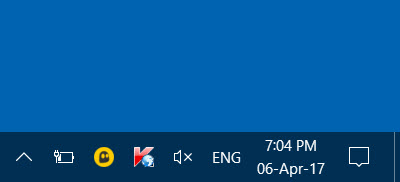
OK, also mag mein Upgrade auf die neue Version von Windows 10 reibungslos verlaufen sein, aber eine Sache, die mir nach dem Booten auf dem Desktop aufgefallen ist, war, dass es kein Netzwerksymbol im Benachrichtigungsbereich der Taskleiste gab und es nun eine Möglichkeit gab, mich mit dem Internet zu verbinden – sei es mit meiner Kabelbreitbandverbindung oder dem WiFi.

Kein Internetzugang unter Windows 10
Ich habe Windows 10 Einstellungen > Netzwerk & Internet geöffnet und auf den Link Status geklickt. Hier zeigte der Netzwerkstatus eine No internet access Meldung an.
So deaktivieren Sie Windows Defender in Windows 10/8/7/7
Microsoft hat Windows Defender, die Anti-Malware-Software, in Windows 10/8/7/Vista integriert, und obwohl es einfach ist, Windows Defender zu deaktivieren oder zu deaktivieren, ist es nicht möglich, Windows Defender zu deinstallieren.
So sperren Sie den Computer nach einer Inaktivität in Windows 10
Als Sicherheitsmaßnahme können Sie Ihren Windows 10-Computer nach einer gewissen Zeit der Inaktivität sperren, so dass, wenn Sie nicht anwesend sind, niemand darauf zugreifen kann – und selbst Sie können erst nach Eingabe Ihres Passworts darauf zugreifen.
Computer nach Inaktivität sperren

Nun, wenn Sie dies tun möchten, ist die Vorgehensweise ziemlich einfach und hat sich seit den letzten Iterationen von Windows OS nicht geändert.
Damit Ihr Windows 10-Computer nach einer gewissen Zeit der Inaktivität nach einem Passwort fragt, geben Sie den Bildschirmschoner in die Taskleistensuche ein und klicken Sie auf das angezeigte Ergebnis Bildschirmschoner ändern.
So aktivieren und verwenden Sie Cortana unter Windows 10 Lock Screen
Sie können Cortana auf dem Lock Screen in Windows 10 verwenden. Dies ist ein großartiges Feature, denn jetzt kannst du sie einfach bitten, einen Song zu spielen, ohne dein Gerät überhaupt freizuschalten. Früher musste man die Registrierung bearbeiten, um Cortana auf dem Windows 10 Sperrbildschirm zu aktivieren, aber jetzt in Windows 10 Anniversary Update v 1607 und später ist es standardmäßig aktiviert.
Cortana unter Windows 10 aktivieren Sperrbildschirm
Wenn Sie eine frühere Version von Windows 10 verwenden, müssen Sie einen neuen DWORD-Wert in Ihrer Registrierung erstellen, ihn VoiceActivationEnableAboveLockscreen nennen und ihm im folgenden Registrierungsschlüssel einen Wert von 1 geben, um Cortana auf dem Sperrbildschirm zu aktivieren.
Dieses Installationspaket konnte in Windows 10/8/7 nicht geöffnet werden.
Wenn Sie eine Setup-Datei ausführen, um ein Programm auf Ihrem Windows-Computer zu installieren, und Sie eine Meldung erhalten – Dieses Installationspaket konnte nicht geöffnet werden, wenden Sie sich an den Anwendungshersteller, um zu überprüfen, ob es sich um ein gültiges Windows Installer-Paket handelt, dann kann Ihnen dieser Beitrag möglicherweise helfen.
Dieses Installationspaket konnte nicht geöffnet werden
.

Wenn Sie eine Nachricht erhalten, dass dieses Installationspaket nicht geöffnet werden konnte, hier sind einige Dinge, die Sie tun können:
So deaktivieren oder deaktivieren Sie das Mikrofon in Windows 10
Wenn Sie Ihr Mikrofon oder Ihr Mikrofon in Windows 10/8/7 ausschalten oder deaktivieren möchten, dann wird Ihnen dieser Beitrag zeigen, wie Sie es einfach machen können. Viele Menschen in diesen Tagen ziehen es vor, das Mikrofon und die Webcam aus Gründen der Privatsphäre und Sicherheit zu deaktivieren, da sie gehackt werden können und die Hacker in der Lage sein würden, alles zu hören, was Sie sagen oder alles zu sehen, was Sie in von Ihrem Laptop aus tun.
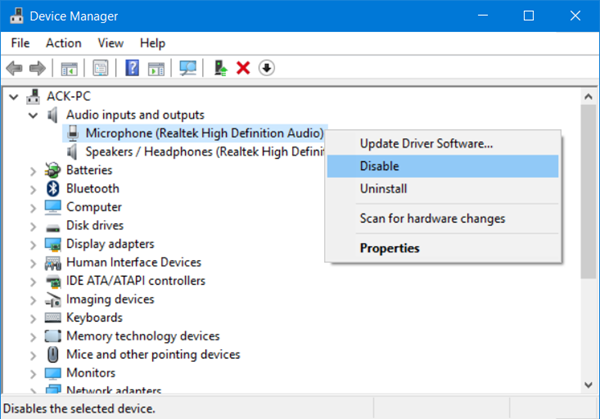
Mikrofon unter Windows 10 ausschalten

Klicken Sie mit der rechten Maustaste auf die Starttaste, um das WinX-Menü zu öffnen. Wählen Sie hier Geräte-Manager. Mit dieser Schnittstelle können Sie Ihre Geräte und die Gerätetreiber einfach verwalten.

Eugen Mahler besitzt die unglaubliche Kraft, wie ein Chef auf dem Wasser zu laufen. Er ist auch ein Mensch, der gerne über Technik, Comics, Videospiele und alles, was mit der Geek-Welt zu tun hat, schreibt.
Windows 7 und Windows 8.1 Update-Service Umstellung auf Rollup-Modell
Im August dieses Jahres kündigte Windows einige Änderungen für die Wartung von Modellen für Windows 7 und Windows 8.1 an. Aufgrund der neuen Wartungsänderungen von Windows 7 und Windows 8.1 müssen die Benutzer nun weniger Updates herunterladen. Dies hat auch die Zuverlässigkeit von Windows OS erhöht. Dieses neue Modell eliminiert die Fragmentierung von Updates und bietet proaktivere Patches für das Wartungsmodell für Windows 7 und Windows 8.1.
Die Nutzer werden sich freuen zu erfahren, dass diese Wartungsänderungen ab dem 11. Oktober 2016 stattgefunden haben. Im Rahmen dieser Änderungen stellt Microsoft auf das Rollup-Modell für Updates für Windows 7 SP1, Windows 8.1, Windows Server 2008 R2, Windows Server 2012 und Windows Server 2012 R2 um.
Pin to Start funktioniert nicht unter Windows 10
Wenn Sie mit der rechten Maustaste auf ein Programmsymbol oder einen Ordner klicken, wird die
Pin to Start Kontextmenüeintrag funktioniert nicht oder fehlt
in
Windows 10
dann müssen Sie Änderungen am vornehmen.
Gruppenrichtlinien
. Wenn Ihre Edition von Windows 10 nicht mit GPEDIT ausgeliefert wird, dann können Sie jederzeit die
Windows-Registrierung
. Windows 10 Heimanwender müssen daher möglicherweise die Registrierung bearbeiten
.
Pin zu Beginn nicht funktionierend
Bevor Sie beginnen, können Sie einen Systemwiederherstellungspunkt erstellen und/oder zuerst Ihre Registrierung sichern