Kalibrieren Sie Farbe, Kontrast & Anzeigeeinstellungen einfach in Windows 10/8/7/7

Windows stellt Ihnen einen Display Color Calibration Wizard zur Verfügung, der Ihnen hilft, Helligkeit, Gamma, Kontrast und Farbeinstellungen Ihres Computers einfach einzustellen. Mit diesem Assistenten können Sie die Farbe auf Ihrem Bildschirm verbessern und sicherstellen, dass die Farben unter Windows 10/8/7 korrekt angezeigt werden.

Assistent zur Farbkalibrierung

Um den Assistenten für die Farbkalibrierung aufzurufen, geben Sie DCCW in Start Search ein und drücken Sie Enter.

Das Windows Display Color Calibration wird geöffnet. mehr lesen

Diagnose, Fehlerbehebung, Reparatur von Geräuschen & Audioprobleme in Windows 7/8/10

Wenn Sie in Ihrem Windows 10/8/7-, Windows Vista- oder Windows XP-Computer feststellen, dass kein Ton vorhanden ist oder dieser Ton fehlt, dann hilft Ihnen dieser Fix It von Microsoft Automated Troubleshooting Service auf jeden Fall weiter.

Diagnose, Fehlersuche, Reparatur von Ton- und Audioproblemen

Diese Korrektur diagnostiziert und repariert automatisch Probleme mit Ton und Audio auf Ihrem Computer oder wenn Ihr Computer keinen Ton wiedergibt. Es diagnostiziert, behebt und behebt Probleme bei der Tonwiedergabe und bei der Tonaufnahme.

Was es fixiert: mehr lesen

Download Alternative Windows 7 Anmeldebildschirme

Möchten Sie Ihren Windows 7 Computer optimieren? Langweilen Sie sich mit dem Standard-Anmeldebildschirm von Windows 7? Sehen Sie sich diese alternativen Anmeldebildschirme an, die von einem talentierten Künstler von Deviantart erstellt wurden.

Alternative Windows 7-Anmeldebildschirme

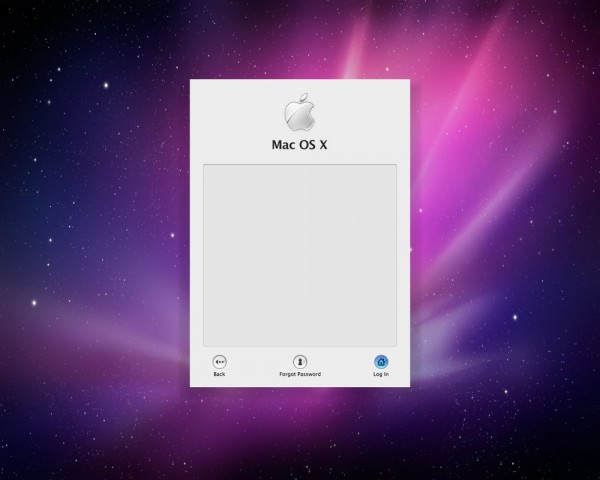
Snow Leopard von asilaydyingdl – Seite herunterladen bei Deviantart

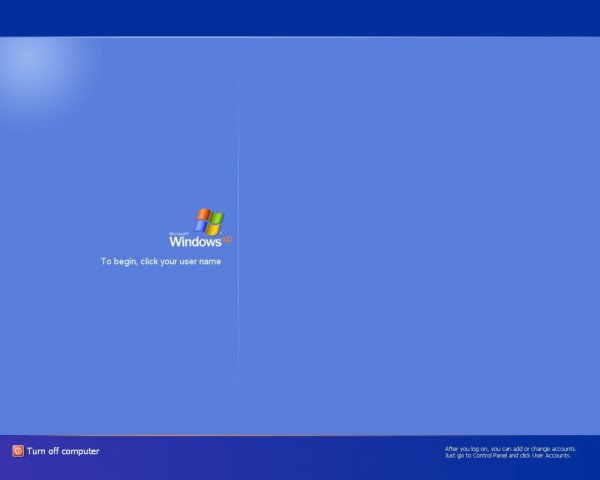
XP Anmeldung für 7 – Download Seite bei Deviantart

Aurora Style von MVGraphics – Download-Seite bei Deviantart

Win7-UI Erstellt von MVGraphics – Download-Seite bei Deviantart mehr lesen

Systemdatei-Überprüfung: Ausführen von sfc /scannow & Analysieren seiner Protokolle in Windows 10/8/7

The System File Checker or sfc.exe is a utility in Microsoft Windows located in C:WindowsSystem32 folder. Mit diesem Dienstprogramm können Benutzer nach beschädigten Windows-Systemdateien suchen und diese wiederherstellen. In diesem Beitrag werden wir sehen, wie man den System File Checker ausführt und wie man SFC-Protokolle analysiert.

Systemdatei-Überprüfung

In Windows 10/8/7/Vista ist der System File Checker mit Windows Resource Protection integriert, der Registrierungsschlüssel und -ordner sowie kritische Systemdateien schützt. Wenn Änderungen an einer geschützten Systemdatei festgestellt werden, wird die geänderte Datei aus einer gecachten Kopie im Windows-Ordner selbst wiederhergestellt. mehr lesen

Löschen von Ordnerinhalten zum Windows Rechtsklick-Kontextmenü hinzufügen

Das Rechtsklick-Kontextmenü ist eine praktische Funktion im Windows-Betriebssystem, die die verfügbaren Optionen für eine bestimmte Datei, einen bestimmten Ordner oder ein bestimmtes Element auflistet. Wenn Sie möchten, können Sie die Option Ordnerinhalt löschen zum Kontextmenü hinzufügen.

Wenn Sie nicht den ganzen Ordner löschen wollen, sondern nur seinen Inhalt leeren wollen, müssen Sie normalerweise Alles auswählen und dann Alle Inhalte löschen wählen. Aber wenn Sie es aus irgendeinem Grund häufig tun müssen, sollten Sie in Erwägung ziehen, dem Ordner-Kontextmenü einen Ordnerinhalt löschen hinzuzufügen. Sie müssen den Ordner dann nicht mehr öffnen, alles auswählen und dann auf Löschen klicken – klicken Sie einfach mit der rechten Maustaste auf den Ordner und wählen Sie Ordnerinhalt löschen. mehr lesen

Wie man WEI oder Windows Experience Index zurücksetzt

Der Windows Experience Index misst die Leistungsfähigkeit der Hardware- und Softwarekonfiguration Ihres Computers und drückt diese Messung als Basiswert aus.

In Windows 7 liegt diese Zahl zwischen 1.0 und 7.9.

Eine höhere Basisbewertung bedeutet im Allgemeinen, dass Ihr Computer besser und schneller arbeitet als ein Computer mit einer niedrigeren Basisbewertung, besonders wenn Sie fortgeschrittenere und ressourcenintensivere Aufgaben ausführen.

Zugriff auf WEI über Systemsteuerung > Alle Elemente der Systemsteuerung > Leistungsinformationen und Tools. Hier erhalten Sie alle Informationen und können auch das WEI-Tool starten. mehr lesen

Beheben von Windows Media Player Video Flackern in Windows 7

Microsoft hat einen Hotfix veröffentlicht, um ein Problem zu beheben, bei dem das Videobild flackert, wenn Sie Windows Media Player 12 so konfigurieren, dass die Untertitel einer DVD in Windows 7 oder Windows Server 2008 R2 angezeigt werden.<

Windows Media Player Video Flackern

Das Problem tritt auf, wenn Sie einen Computer mit Windows 7 oder Windows Server 2008 R2 verwenden. Sie konfigurieren Windows Media Player 12 so, dass Untertitel angezeigt werden, wenn Sie eine DVD abspielen. Das Videobild flackert jedoch jedes Mal, wenn eine neue Zeile des Untertitels angezeigt wird. mehr lesen

Abschaltoptionen in Windows 10/8/7 unter Verwendung der Eingabeaufforderung

Abschaltoptionen über die Eingabeaufforderung

Um alle verfügbaren Abschaltoptionen in Windows anzuzeigen, geben Sie ein und drücken Sie Enter.

Hier werden die verfügbaren Schalter und Abschaltoptionen aufgelistet.

Zum Beispiel:

Zum Herunterfahren des PC-Typs: Abschaltung / s

Um Ihren PC neu zu starten: Abschaltung / r

Ihr PC-Typ: Abschaltung / l

Die Liste der Abschaltoptionen umfasst:

Dies entspricht der Eingabe von /?.
/? Hilfe anzeigen Dies ist das gleiche, wie wenn Sie keine Optionen eingeben.
Das muss die erste Möglichkeit sein.
Melden Sie sich ab. Dies kann nicht mit den Optionen /m oder /d verwendet werden.
Schalten Sie den Computer aus.
Herunterfahren und Neustart des Computers.
Vollständiges Herunterfahren und Neustart des Computers. Starten Sie nach dem Neustart des Systems alle registrierten Anwendungen neu.
Abbrechen einer Systemabschaltung. Diese kann nur während der Timeout-Periode verwendet werden.
Schalten Sie den lokalen Computer ohne Timeout oder Warnung aus. Kann mit den Optionen /d und /f verwendet werden.
Kann mit der Option /f verwendet werden.
Muss mit der Option /s verwendet werden.
Dokumentieren Sie den Grund für ein unerwartetes Herunterfahren eines Computers.
Gehen Sie in das Menü “Erweiterte Bootoptionen” und starten Sie den Computer neu.
Der gültige Bereich ist 0-315360000 (10 Jahre), mit einer Voreinstellung von 30.
Maximal 512 Zeichen erlaubt. mehr lesen

Seitenaufrufe erhöhen & Bounce-Rate verringern mit upPrev

Heute bin ich beim Surfen im Internet auf ein wirklich cooles WordPress-Plugin gestoßen, mit dem Ihr Leser den nächsten verfügbaren Beitrag in der Kategorie des einzelnen Beitrags auswählen kann. Die Kategorie ist auch anklickbar, um auf eine Archivseite zuzugreifen.

Seitenaufrufe erhöhen & Bounce-Rate verringern

Nach Random Post und Advanced Random Post Plugins, die ich bereits bei Promote your older blog posts diskutiert habe: Erhöhen Sie Blog-Traffic & reduzieren Sie die Bounce-Rate dieses Plugins wirklich beeindruckt mich. Ich empfehle jedem, dieses Plugin zu benutzen, da es sicherlich die pro Seitenaufruf und definitiv die durchschnittliche Zeit auf Ihrer Seite erhöht. mehr lesen

Herunterfahren oder Neustarten von Windows 7 nur mit Tastaturtasten

Eine interessante Möglichkeit, Ihren Windows 7-Computer herunterzufahren oder neu zu starten, ohne den Mauszeiger zu benutzen; aber nur über die Tastatur. Stellen Sie sicher, dass Sie Ihre gesamte Arbeit gespeichert haben, bevor Sie sie ausprobieren.

Drücken Sie die Windows-Taste (WinKey).
Freigeben
Drücken Sie die rechte Pfeiltaste
Drücken Sie Enter !

Ein Neustart kann jedoch nicht so bequem sein.

Drücken Sie die Windows-Taste.
Lass es frei.
Drücken Sie zweimal die rechte Pfeiltaste
Drücken Sie die Aufwärtspfeiltaste
. Drücken Sie Enter ! mehr lesen