Suchen Sie Informationen über das Herunterfahren von Windows 8? Nun, das erste Mal, als ich Windows 8 installiert habe, war es ein ziemlich frustrierender Versuch, die Schaltfläche zum Herunterfahren oder Neustarten in Windows 8 zu finden. Um ehrlich zu sein, hätte ich nie gedacht, dass ich darüber schreiben müsste, wie man Windows herunterfährt, aber da ich die Anzahl der Fragen zu diesem Thema sehe, liste ich einige Möglichkeiten auf, wie man seinen Windows 8-Computer herunterfahren oder neu starten kann.
Category: Uncategorized
Windows Server 8: Download, Übersicht, Funktionen, Produktübersicht
Windows Server 8 als Developer’s Preview wurde letztes Jahr auf der BUILD Konferenz vorgestellt und jetzt hat Microsoft seine Beta Version mit vielen Features für die IT Profis und Softwareentwickler veröffentlicht. Microsoft ist seit langem Vorreiter bei Servern, mit einer Reihe von Versionen im Laufe der Zeit, erweiterten Funktionen und mit mehr Funktionen bietet Windows Server die sichere und schnelle Plattform für die Entwickler.

Mit Windows Server 8, bringt Microsoft den Server auf den Markt, der die Wirtschaftlichkeit der IT durch eine automatisierte Infrastruktur für hochverfügbare Netzwerke, Storage und Computing auf Industriestandard-Hardware drastisch verbessert.

Eugen Mahler besitzt die unglaubliche Kraft, wie ein Chef auf dem Wasser zu laufen. Er ist auch ein Mensch, der gerne über Technik, Comics, Videospiele und alles, was mit der Geek-Welt zu tun hat, schreibt.
Windows 7 Themenpaket wird nicht installiert, wenn sein Name ein Leerzeichen im 9. Zeichen enthält
Hier ist eine seltene Situation, in der Sie sich befinden – eine Situation, die Sie vielleicht verwirrt! Lassen Sie uns sagen, dass Sie ein Windows 7 Themepack erstellt und gespeichert haben. Aber wenn Sie darauf doppelklicken, passiert nichts!
Überprüfen Sie die 9. Stelle des Themepack-Namens. Ist es eine Lücke? Wenn ja, dann aus irgendeinem seltsamen Grund nicht!
Warum?
Keine Ahnung, und Microsoft hat nicht erklärt, warum das passiert – nur, dass es passieren könnte!
Nehmen wir an, Sie haben ein Themenpaket als Raubvögel gespeichert. Doppelklicken Sie darauf. Es wird nicht installiert? Das 9. Zeichen ist ein Leerzeichen.

Eugen Mahler besitzt die unglaubliche Kraft, wie ein Chef auf dem Wasser zu laufen. Er ist auch ein Mensch, der gerne über Technik, Comics, Videospiele und alles, was mit der Geek-Welt zu tun hat, schreibt.
Ausführen, Stoppen, Planen, Deaktivieren der automatischen Wartung unter Windows – FAQ
Windows 8/10 enthält eine neue Funktion, mit der Sie Automatische Wartung auf Ihrem Computer planen und ausführen können. Die Aufgabe, wenn sie ausgeführt wird, führt Aufgaben wie Sicherheitsupdates und -scans, Windows-Softwareupdates, Festplattendefragmentierung, Festplattenvolumenfehler, Systemdiagnosen usw. durch und umfasst auch Netzwerkzugriffsschutz-Scans auf Unternehmensebene und Sicherheitsstandards für alle Unternehmensarbeitsplätze.
In Windows 7 und früheren Versionen sind Leistung und Energieeffizienz in gewissem Maße beeinträchtigt, aber in Windows 8 ist diese Wartungstätigkeit so konzipiert, dass sie im Hintergrund – in einer priorisierten Weise – mit begrenzter Benutzerinteraktion und minimalen Auswirkungen auf Leistung und Energieeffizienz abläuft.
Schalten Sie die Festplatte nach einer bestimmten Zeit im Leerlauf aus, um Strom zu sparen
Wir haben gesehen, wie wir das PowerCFG-Tool nutzen können, um die Gesundheit und den Status der Batterie eines Laptops herauszufinden. In seinem Fehlerbericht sehen Sie viele Fehlerursachen, von denen einige leicht von Ihnen behoben werden können, um Ihren Laptop-Akku zu verbessern.
Wir haben bereits viele Tipps zur Schonung der Batterie und zur Verlängerung der Batterielebensdauer in Windows 7 gesehen. Einige von Ihnen haben vielleicht sogar den Leitfaden zur Verwendung und Optimierung von Laptop-Batterien gelesen.
Alte Benutzerprofile und Dateien automatisch in Windows 7
Mit Windows Vista wurde eine neue Gruppenrichtlinie eingeführt: Benutzerprofile löschen, die älter als eine bestimmte Anzahl von Tagen beim Neustart des Systems sind.
Diese Richtlinieneinstellung ermöglicht es einem Administrator, Benutzerprofile beim Neustart des Systems automatisch zu löschen, die nicht innerhalb einer bestimmten Anzahl von Tagen nach dem Zugriff auf ein bestimmtes Benutzerprofil verwendet wurden. Möglicherweise müssen Sie dies tun, wenn Sie in einer Umgebung arbeiten, in der es viele Benutzer gibt, die kommen, ein Benutzerprofil erstellen, das System für eine Weile benutzen und weggehen – wie zum Beispiel eine akademische Einrichtung oder ein Arbeitsplatz – und Sie möchten nicht, dass unbenutzte Benutzerprofile Ihr System verstopfen.
Wie man eine VPN-Verbindung in Windows 10/8/7 konfiguriert: Screenshot Tutorial
Lesen: Einrichten von VPN unter Windows 10.
VPN-Verbindung konfigurieren
Dieses Tutorial zeigt Ihnen, wie Sie Ihren Windows 10/8/7 Computer so konfigurieren, dass er VPN-Verbindungen akzeptiert.
Neue Verbindung aufbauen
- Öffnen Sie die Systemsteuerung > Netzwerk- und Freigabecenter
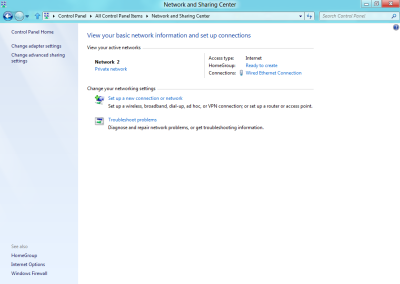
- Klicken Sie auf Adaptereinstellungen ändern.

- Drücken Sie Alt + F und klicken Sie auf Neue eingehende Verbindung

- Nun öffnet sich ein Zauberer. Markieren Sie im ersten Schritt die Benutzer, denen Sie den Zugriff auf Ihre Verbindung erlauben möchten

- Setzen Sie eine Markierung auf Über das Internet und klicken Sie auf Weiter.
- Wählen Sie nun die Protokolle aus, die Sie verbinden möchten, und doppelklicken Sie auf Internet Protocol Version 4 (TCP/IPv4)

- wie im Bild unten gezeigt. Klicken Sie auf OK.

- Nun sehen Sie den letzten Schritt des Assistenten. Klicken Sie auf Schließen, um es zu beenden – aber denken Sie daran, den Namen des Computers zu notieren, da er verwendet wird, wenn Sie eine Verbindung herstellen

.
.
Das ist alles! Sie haben eine eigene VPN-Verbindung aufgebaut. Nun wollen wir sehen, wie man die Windows-Firewall konfiguriert.
Firewall für die Annahme von Verbindungen konfigurieren
- Gehen Sie zu Systemsteuerung > Windows-Firewall

- Klicken Sie auf Erweiterte Einstellungen im linken Menü

- Klicken Sie nun auf Eingehende Regeln. Klicken Sie anschließend auf das Menü Aktionen und dann auf Neue Regel….

- Ein Zauberer öffnet sich. Wählen Sie im ersten Schritt die Option Port und klicken Sie auf Next

- Wählen Sie TCP. Geben Sie im Feld Spezifische entfernte Ports 1723 ein und klicken Sie auf Weiter

- Wählen Sie nun die Option Verbindung zulassen und klicken Sie erneut auf Weiter

- Die Regel auf alle anwenden.

- Geben Sie in die Felder Name und Beschreibung alles ein, was Sie möchten, und klicken Sie auf Fertig stellen.
.
.
.
Nun haben Sie auch Ihre Windows-Firewall so konfiguriert, dass sie Verbindungen akzeptiert. Du musst aber auch den Router konfigurieren. Ich kann nicht alle Router-Einstellungen erklären, da sie sich von Router zu Router unterscheiden, aber ich kann Ihnen helfen, indem ich Ihnen nur einige Ratschläge gebe – und zwar PPTP und Generic Route Encapsulation (GRE) auf dem Router aktivieren, oder PPTP aktivieren, oder einen Port nach Port 1723 erstellen. Wenn Ihr Router eine zusätzliche Einstellung für PPTP oder VPN hat, stellen Sie sicher, dass diese aktiviert ist. Danach ist Ihr Computer bereit für den Empfang der VPN-Verbindung. 
Dinge, die ich in Windows 8 nicht mag Verbrauchervorschau
Heute ist ein Monat seit der Veröffentlichung von Windows 8 Consumer Preview vergangen. Dank der harten Arbeit und Entwicklung des Windows-Teams haben wir endlich Windows 8 Consumer Preview auf unseren Computern laufen. Die meisten der neuen Versionen in dieser öffentlichen Betaversion von Windows haben die Benutzer verzaubert. Aber es gibt auch einige, die gerade durch den Startbildschirm oder den Metro-Look abgeschaltet wurden und versprochen haben, dass sie weiterhin Windows 7 verwenden werden.

Eugen Mahler besitzt die unglaubliche Kraft, wie ein Chef auf dem Wasser zu laufen. Er ist auch ein Mensch, der gerne über Technik, Comics, Videospiele und alles, was mit der Geek-Welt zu tun hat, schreibt.
Programme zum Schnellstart über das Kontextmenü in Windows 8
Ich habe kürzlich einen Artikel über das Hinzufügen von Papierkorb zur Taskleiste in Windows 8 geschrieben. Heute werde ich mit Ihnen eine Möglichkeit teilen, Programme zum Schnellstartmenü hinzuzufügen, indem ich das Kontextmenü mit der rechten Maustaste in Windows 8 und Windows 7 verwende. Natürlich können Sie die Programmverknüpfungen immer per Drag-and-Drop in das Schnellstartmenü ziehen, aber manchmal kann es auch unangenehm werden. Mit dieser Methode können Sie einfach mit der rechten Maustaste auf eine beliebige Datei klicken und sie zum Schnellstart hinzufügen. Hier ist, wie Sie es tun können
Erfahren Sie, wie Sie Windows 8 – Anfänger Tutorial & Guide
In diesem Beitrag von mir werden wir lernen, wie man Windows 8 benutzt. Lassen Sie mich vorab darauf hinweisen, dass Sie möglicherweise zuerst ein paar Dinge verlernen müssen, bevor Sie mit dem Erlernen der Navigation in Windows 8 beginnen können. Meiner Meinung nach gibt es hier eine recht steile Lernkurve für die grundlegende Navigation, besonders wenn man ein normaler Windows-Benutzer ist und sich nicht als Geek betrachtet. Windows 8 mag auf einem Tablet und Touch-Geräten sehr sinnvoll sein, aber auf einem normalen Desktop oder Laptop müssen Sie vielleicht ein paar neue Denkweisen entwickeln.
