So erstellen und installieren Sie Windows 8 Themen

Windows 7 verwendet die Dateierweiterung .themepack für seine Themes, während Windows eine neue Dateierweiterung .deskthemepack verwendet. Während Sie Windows 7-Themen auf Windows 8 anwenden können, kann Windows 8 nicht auf Windows 7 angewendet werden.

Dies liegt daran, dass Windows 8 zusätzliche Unterstützung für mehrere Monitore mit einem einzigen großen Bildschirmhintergrund bietet. Außerdem unterstützen Themes in Windows 8 nun automatische Farbwechsel für die Windows, basierend auf der Grundfarbe des angezeigten Hintergrundbildes. mehr lesen

Beheben von Apps-Problemen mit Windows Store Apps Troubleshooter

Einige Benutzer von Windows 8/10 haben sich über verschiedene Probleme mit Apps beschwert. Entweder können einige Anwendungen nicht installiert, ausgeführt, aktualisiert oder einfach abgestürzt werden. Alle diese Versionen von Windows sind Vorabversionen, doch Millionen von Menschen nutzen diese Versionen von Windows täglich. Microsoft hat den Windows Store und die Anwendungen mit jeder Version deutlich verbessert. Wenn Ihre Apps nicht richtig funktionieren, können Sie auch die Windows Store Apps mit einem Klick zurücksetzen. mehr lesen

Bemerkenswerte Änderungen in Windows 8 Release Preview

Es ist fast einen Monat her, seit Windows 8 Release Preview veröffentlicht wurde. Offensichtlich gilt die aktuelle Version als stabiler als die Vorgängerversion, d.h. Windows 8 Consumer Preview. Heute werden wir in diesem Artikel die auffälligen Änderungen der Benutzeroberfläche in der Windows 8 Release Preview besprechen.

Microsoft hat wirklich daran gearbeitet, die Fehler und andere Probleme zu beheben, basierend auf dem Feedback der Betatester und Endbenutzer. Abgesehen von einem aktualisierten Windows Store, Bugfixes für das Betriebssystem, Unterstützung für Flas in der Metro-Version des IE, Multi-Monitor-Unterstützung, usw., enthält es auch viele andere Änderungen. Sie haben den Kern repariert, sowie einige optische Verbesserungen vorgenommen. Lassen Sie uns einige davon hier diskutieren. mehr lesen

Ändern der Anzahl der App Tile Rows in Windows 8 Startbildschirm

Der Startbildschirm von Windows 8 zeigt eine bestimmte Anzahl von Kacheln an, die in Reihen angeordnet sind. Wenn Sie die Anzahl der auf Ihrem Startbildschirm angezeigten Reihen von App-Kacheln erhöhen oder verringern möchten, könnte Sie dieser Artikel interessieren.

Standardmäßig erkennt Windows 8 die Bildschirmauflösung Ihres Computers und zeigt die App-Kacheln dann entsprechend in Zeilen an, wie es es für richtig hält. Wenn Sie beispielsweise einen Computer mit Windows 8 und einer Bildschirmauflösung von 1024×768 Pixel haben, werden auf dem Startbildschirm Metro-Anwendungen in vier Zeilen angezeigt. mehr lesen

Was ist Dateifragmentierung und wie geschieht sie in Windows

Was ist Dateifragmentierung

Angenommen, Sie haben ein Word-Dokument erstellt und zwei Wörter eingegeben, bevor Sie auf die Schaltfläche Speichern klicken. Windows wird einen Platz finden, der gerade genug für diese beiden Wörter ist (mit etwas Polsterung) und ihn speichern. Später fügen Sie dem Dokument weitere Wörter hinzu. Windows versucht, diese zusätzlichen Wörter in dem Raum unterzubringen, den es dem gespeicherten Dokument ursprünglich hinzugefügt hat.

Aber dann weiß Windows nicht, wie viele Wörter Sie dem Dokument noch hinzufügen würden. Sobald der zusätzliche Speicherplatz am Ende der Datei abgedeckt ist, ist es für Windows an der Zeit, den freien Speicherplatz jenseits dieser Auffüllung zu suchen und die zusätzliche Datei zu einem anderen Sektor auf der Festplatte hinzuzufügen – wahrscheinlich auf einer anderen Spur oder Platte. mehr lesen

Unterschied zwischen Windows 8, Windows 8 Pro & Windows 8 RT

Mitte’ width=’109’>

Gut zu sehen, dass Microsoft die Angebote von Windows-SKUs auf nur 3 vereinfacht hat!

Danke Vasudev.

Tipps zur Verwendung der Maus in Windows 8/10

ows 8 zeigt Ihnen ein Thumbnail, das die letzte Anwendung darstellt, an der Sie gearbeitet haben. Bewegen Sie den Mauszeiger langsam nach unten und Windows 8 zeigt Ihnen weitere Miniaturansichten von Anwendungen in der Reihenfolge ihrer Verwendung an. Sie können auf die Thumbnails klicken, um zu dieser Anwendung zu wechseln.

Semantischen Zoom mit der Maus unter Windows 8 durchführen

Semantischer Zoom ist die Funktion, mit der Sie den Startbildschirm vergrößern oder verkleinern können. Wenn Sie den Mauszeiger in der rechten unteren Ecke des Startbildschirms platzieren, sehen Sie eine Lupe. Wenn Sie auf das Lupensymbol klicken, wird Ihr Bildschirm vergrößert oder verkleinert. mehr lesen

Wie man den Password Reveal Button in Windows 10/8

Windows führt eine neue Funktion namens Password Reveal ein. Wenn Sie unter Windows 10/8.1/8 Ihr Kennwort in das Kennwortfeld einer Website oder einer Windows-Anwendung oder in den Anmeldebildschirm eingeben, wird am Ende des Kennwortfelds ein Kennwortanzeige-Button oder ein Symbol angezeigt.

Wenn Sie auf diese Schaltfläche klicken, wird Ihr Passwort kurzzeitig an den Stellen der Sterne angezeigt. Es ist zwar eine sehr nützliche Funktion, besonders wenn Sie sich nicht sicher sind, was Sie in das Passwortfeld eingegeben haben und bestätigen müssen, bevor Sie auf die Schaltfläche Anmelden oder Eingeben klicken, aber sicherheitsbewusste Benutzer können diese Funktion deaktivieren. mehr lesen

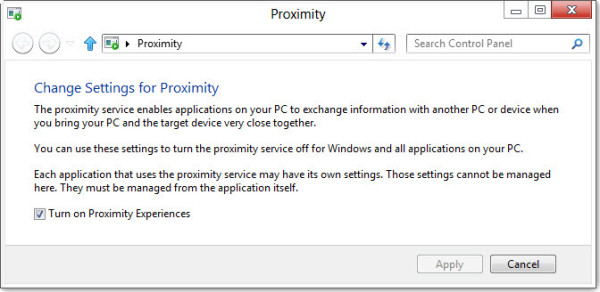
So aktivieren oder deaktivieren Sie die Proximity-Funktion in Windows 8

Windows 8 führt eine neue Erfahrung ein, die als Proximity bezeichnet wird. Der Proximity Service ermöglicht es Anwendungen auf Ihrem Windows 8 PC, Informationen mit einem anderen PC auszutauschen, wenn Sie Ihren PC und das Zielgerät einander sehr nahe bringen.

Windows 8 Proximity-Funktion

Proximity in Windows 8 unterstützt Nahfeldkommunikationsgeräte, die die Kommunikation zwischen Computern mit einer Tippbewegung ermöglichen. Proximity unterstützt das Herstellen einer Verbindung zwischen Peer-Anwendungen auf separaten Computern mit einem Fingertipp und das Abonnieren und Veröffentlichen von Nachrichten, während sich die Geräte in unmittelbarer Nähe befinden. mehr lesen

Windows bootet nicht nach dem Komprimieren von Systemlaufwerk

Wir haben gesehen, wie wir Dateien, Ordner oder sogar Laufwerke komprimieren können, um Speicherplatz zu sparen. Für viele ist es verlockend, das Systemlaufwerk oder das C-Laufwerk zu komprimieren, um mehr Platz zu sparen. Aber das kann zu Problemen führen!

Komprimiertes Systemlaufwerk – Windows bootet nicht

Die Verwendung der Komprimierungsfunktion auf dem Systemlaufwerk kann einige der zum Booten des Windows-Betriebssystems erforderlichen Dateien komprimieren. Dies könnte einfach dazu führen, dass Ihr Windows-Computer NICHT mehr bootet! Du könntest sogar mit einem Boot-Loop enden! mehr lesen