Aktivieren oder Deaktivieren von Toastbenachrichtigungen in Windows 8

Windows-Benutzer sind mit den Ballon-Benachrichtigungen vertraut, die man in Windows 7 und früher in der Nähe des Infobereichs oder der Taskleiste gesehen hat. Diese Ballonbenachrichtigungen halfen, die Benutzer über das Geschehen auf ihrem Computer zu informieren. Während dies eine nützliche Funktion war, zogen es viele vor, die Anzeigezeit zu ändern oder Ballonbenachrichtigungen mit dem Ultimate Windows Tweaker zu deaktivieren.

In Windows 8 erscheinen ähnliche App Toast Notifications in der oberen rechten Ecke Ihres Desktops. Über diese Benachrichtigungen kommunizieren die Windows 8 Anwendungen mit den Benutzern. Wenn Sie möchten, können Sie diese Benachrichtigungen deaktivieren. Sie können die Anzeigezeit von Benachrichtigungen in Windows 8 ändern oder komplett deaktivieren. mehr lesen

Wie man eine Datei in Windows 10 mit der rechten Maustaste entsperrt Kontextmenü

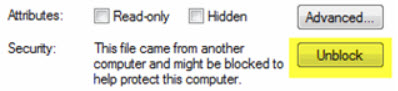
In diesem Beitrag sehen wir, wie man eine Datei in Windows 10/8 über das Kontextmenü entsperren kann. Wenn eine Datei von einem anderen Computer, einem Netzwerk oder aus dem Internet heruntergeladen wurde, kann sie zum Schutz Ihres Windows-PCs blockiert werden. Möglicherweise sehen Sie, dass Windows den Zugriff auf diese Datei blockiert hat. Aber wenn Sie sicher sind, dass die Datei sicher ist, müssen Sie sie erst entsperren, bevor Sie sie öffnen können.

Entsperren einer heruntergeladenen Datei über das Kontextmenü

Es gibt einen Beitrag im TechNet, in dem es heißt: Um eine heruntergeladene Datei zu entsperren, führen Sie den Befehl Unblock-File PowerShell 3.0 wie folgt aus: mehr lesen

Größe ändern und Kachel kleiner oder größer machen in Windows 8

Es gibt viele neue Dinge in Windows 8 zu lernen – und wie bereits erwähnt, werden wir mit den grundlegenden Dingen beginnen. Möglicherweise haben Sie bereits unser Anfängerhandbuch für Windows 8 gelesen. In diesem Beitrag zeige ich Ihnen, wie Sie die Größe ändern, die Größe ändern und die Anzeige von Aero Tiles auf dem Windows 8-Startbildschirm verkleinern oder vergrößern können. In diesem Beitrag erfahren Sie auch, wie Sie Live-Benachrichtigungen deaktivieren, verschieben und aufheben können. mehr lesen

Der einfachste Weg, Windows 8 direkt auf den Desktop zu booten … nativ!

So sehr die Leute Windows 8 mögen, die meisten können sich einfach nicht daran gewöhnen, den Desktop NICHT zu sehen, sobald Windows 8 bootet. Wir haben regelmäßig Details und Tipps zu Microsofts kommendem Betriebssystem, nämlich Windows 8, ausgetauscht. Wir hatten eine App entwickelt, mit der Sie direkt auf den Windows 8 Desktop booten können.

Unser besagter Metro UI Tweaker erlaubte es Ihnen, Windows 8 DP direkt auf den Desktop zu booten und den Startbildschirm zu deaktivieren – aber dieser Tweak wurde von Microsoft in seinen weiteren Versionen deaktiviert. Vielleicht möchte Microsoft nicht, dass Benutzer den Startbildschirm umgehen – vielleicht möchten sie, dass sich die Benutzer an den Windows 8 Metro-Startbildschirm gewöhnen. mehr lesen

So installieren oder deinstallieren Sie Windows Stores Apps in Windows 8

Windows Apps sind etwas, das das Windows 8 Betriebssystem liebenswerter macht. Microsoft hat deshalb Windows Store in Windows 8 eingeführt. Wenn Windows Store vorhanden ist, können Benutzer leicht Anwendungen finden und installieren, die sie interessieren.

Bitte beachten Sie, dass ich nur das Wort’INSTALL’ verwende, da Windows Store in Windows 8 Consumer Preview den Prozess der Installation von Anwendungen vereinfacht hat.

Windows 10 Benutzer? Hier erfahren Sie, wie Sie Windows 10-Anwendungen installieren oder deinstallieren. mehr lesen

Funktionen hinzufügen, einschließlich Media Center zu Windows 8

Windows 8 bietet eine Upgrade-Option zum Hinzufügen von Funktionen zu Ihrem PC, um eine andere Edition von Windows 8 zu erhalten. haben wir gesehen, wie Microsoft die verschiedenen Editionen für Windows 8 vereinfacht hat. Also lassen Sie uns sehen, wie es geht!

Funktionen zu Windows 8 hinzufügen

Gehen Sie von der Systemsteuerung zu System. Dort sehen Sie den Link Mehr Funktionen mit einer neuen Version von Windows. Ein anderer Weg ist vom Startbildschirm aus. Platzieren Sie Ihre Maus oben rechts, um Charms > Suche nach’Features hinzufügen’ zu erhalten und klicken Sie auf Einstellungen. Dort sehen Sie’Features zu Windows 8 hinzufügen’. Wenn Sie darauf klicken, erhalten Sie: Wir können sehen, dass Sie ein Upgrade mit einem zuvor gekauften Produktschlüssel online kaufen können oder einen Produktschlüssel zum Upgrade. Klicken Sie in Windows 8 Release Preview auf’Ich habe bereits einen Produktschlüssel’. Die Option’Ich möchte einen Produktschlüssel online kaufen’ wird in zukünftigen Endausgaben verfügbar sein. Höchstens können Sie einige repräsentative Dummy-Angebote sehen, wenn Sie’Ich möchte einen Produktschlüssel online kaufen’ ausprobieren wollen. Wenn Sie also auf’Ich habe bereits einen Produktschlüssel’ klicken, geben Sie diesen Produktschlüssel ein, der speziell für das Upgrade der Release Preview Edition vorgesehen ist. Für die RTM-Endversion müssen Sie eine Lizenz erwerben mehr lesen

Wie man Windows 8 Themen und Themenpakete unter Windows 7

Wenn Sie versucht haben, Windows 8-Themenpakete unter Windows 7 zu verwenden, haben Sie möglicherweise festgestellt, dass dies nicht möglich ist. Dies liegt daran, dass Windows 8 eine neue Dateierweiterung .deskthemepack verwendet, im Gegensatz zur Dateierweiterung.themepack in Windows 7. Während Sie Windows 7-Themen auf Windows 8 anwenden können, kann Windows 8 nicht auf Windows 7 angewendet werden.

Dies liegt daran, dass Windows 8 zusätzliche Unterstützung für mehrere Monitore mit einem einzigen großen Bildschirmhintergrund bietet. Außerdem unterstützen Themes in Windows 8 nun automatische Farbwechsel für die Windows, basierend auf der Grundfarbe des angezeigten Hintergrundbildes. mehr lesen

Microsoft kündigt ein Feedback-Programm für Windows 8 an – Bietet Geschenke an

Microsoft hat ein Programm angekündigt, das es Windows-Benutzern ermöglicht, Feedback über Ihre Wahrnehmung des neuen Betriebssystems zu geben. Das Windows-Feedback-Programm ist nicht als Plattform zum Einreichen von Fehlern gedacht, sondern als Plattform zum Erfahrungsaustausch über Windows 8.

Sie müssen sich bewerben, um zu diesem Programm eingeladen zu werden. Kunden, die schließlich eingeladen werden, können über zwei Wege Feedback geben. Sie können dies durch Umfragen und automatisch durch die Installation eines speziellen Clients auf ihrem PC tun, der Daten über Ihr Windows 8 sammelt und sendet. mehr lesen

So beheben Sie ATI Display-Probleme unter Windows 10/8/7/7

Bei der Installation von Windows 8 bestand eine der größten Herausforderungen darin, meine ATI-Displaytreiber zum Laufen zu bringen. Sicher, das generische Display wurde installiert, aber keine der ATI CC Funktionen funktionierte speziell die Bilder waren nicht mehr so scharf und scharf wie früher unter Windows 7. Wenn ich meinen LED-Fernseher über HDMI-Kabel anschließe, war die Auflösung total durcheinander. Ich habe Stunden damit verbracht, es endlich zur Arbeit zu bringen.

Eine der größten Herausforderungen für Laptop-Benutzer ist, dass die generischen Treiber manchmal nicht wirklich funktionieren. Also müssen wir den älteren Treiber zum Laufen bringen und auch das ATI Control Center zum Laufen bringen. mehr lesen

Erweiterte Boot-Optionen oder Menü in Windows 8

Ein Video im MSDN-Blog zeigt, wie Windows 8 sehr schnell bootet – unter sieben Sekunden. Der verwendete Computer war ein Ultrabook, ein Produkt von Intel, das superschnelles Computing mit den neuesten Technologien bietet. Das Problem mit Windows 8 ist, dass es sehr schnell bootet. Für einen Moment vergessen wir Ultrabook und betrachten einen aktuellen PC. Auch diese PC-Typen sind mit den neuesten Technologien ausgestattet und verkürzen die Einarbeitungszeit der Betriebssysteme. mehr lesen