In diesem Beitrag werden wir sehen, wie Windows 8/10 die Defragmentierung auf Solid State Drives behandelt. Ein Solid State Drive oder SSD ist eine relativ neue Art von Laufwerk, das aus einer Reihe von Flash-Speichermodulen ähnlich einem Flash-Laufwerk besteht. Das heißt, wenn Daten auf die SSD geschrieben werden, können sie nicht überschrieben werden und müssen an anderer Stelle geschrieben werden, bis der Block gesammelt werden kann – d.h. sie können auf Byteebene geschrieben werden, müssen aber auf Blockebene gelöscht werden. Sie werden in verschiedenen Versionen angeboten, zum Beispiel als reine Flash- oder Hybridplatten, die traditionelle Festplatten mit einem Festkörperspeicher kombinieren und gegenüber den Festplatten mehrere Vorteile haben und ihre Beliebtheit steigt.
Category: Uncategorized
Vollständige Deinstallation vorinstallierter Windows Store Apps in Windows 10
Windows 10/8 ist grundsätzlich auf Windows Store Apps ausgerichtet und wird mit einigen vorinstallierten Modern Apps ausgeliefert, um den Anwendern den Einstieg in Windows zu erleichtern. Es gibt jedoch einige Leute, die möglicherweise nicht für einige der standardmäßig vorinstallierten Anwendungen verwendet werden und diese komplett deinstallieren möchten.
Während man Windows 10 Anwendungen leicht deinstallieren kann, werden wir in diesem Artikel den Weg zum vollständigen Entfernen aller Windows Store Anwendungen aus Windows 10/8 teilen.
Bitte beachten Sie, dass, wenn Sie eine Windows Store App mit den üblichen Optionen deinstallieren, die App vorübergehend entfernt wird und in einen gestuften Zustand übergeht, der später in diesem Artikel beschrieben wird. Wenn Sie also unter Windows 8/10 ein neues Benutzerkonto erstellen, werden wieder alle vorinstallierten Anwendungen angezeigt, da die standardmäßigen Windows Store Apps nicht vollständig aus dem System entfernt werden.
Um alle standardmäßig vorinstallierten Anwendungen vollständig zu entfernen und zu löschen, müssen Sie als Administrator Ihres Windows-Kontos angemeldet sein – und Sie müssen es an zwei Stellen entfernen:
- Entfernen Sie das beigestellte Paket
- Entfernen Sie das installierte Paket aus dem Administratorkonto.
.
Wenn Sie ein Windows 10-Benutzer sind und diesen Prozess nicht durchlaufen wollen, verwenden Sie unseren 10AppsManager, mit dem Sie Windows Store-Anwendungen in Windows 10 einfach deinstallieren und neu installieren können.
Wenn Sie die manuelle Methode wissen wollen, lesen Sie weiter. Der erste Teil gilt für Windows 8 und der zweite Teil für Windows 10.
Bevor Sie fortfahren, erstellen Sie zuerst einen Systemwiederherstellungspunkt.
Deinstallieren von vorinstallierten Windows Store Apps unter Windows 8.1/8
1 Zunächst müssen Sie einen erhöhten PowerShell-Prompt öffnen. Drücken Sie Windows-Taste + Q und geben Sie im Suchfeld ein. Wählen Sie aus den Ergebnissen die Option Windows PowerShellAls Administrator ausführen von unten.
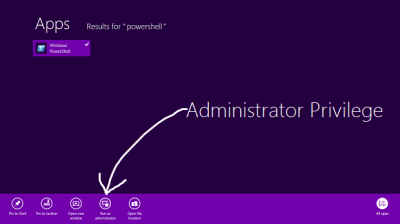
2. Geben Sie im Windows Windows PowerShell folgenden Befehl ein, um alle auf Ihrem Windows 8 vorinstallierten Anwendungen zu aktivieren.
Get-AppxPackage -AlleBenutzer

Befehl zum Entfernen aller Modern Apps von Ihrem Systemkonto
3. Führen Sie den folgenden Befehl aus, um alle Windows Store Apps zu entfernen:
Get-AppXProvisionedPackage -online | Remove-AppxProvisionedPackage -online
Das ist es! Wenn Sie nun ein neues Benutzerkonto auf Ihrem Windows 8 erstellen, gibt es auch auf diesem Konto keine vorinstallierten Modern Apps.
Wenn wir eine Windows Store App deinstallieren, wird ihr Status im PowerShell-Windows als Staged angezeigt. Das heißt, die App liegt immer noch in Windows. Mit anderen Worten, die Anwendung ist darauf vorbereitet, automatisch installiert zu werden, wenn ein neues Benutzerkonto erstellt wird.
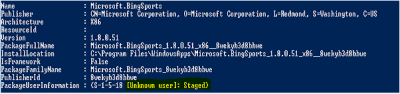
4 Wenn Sie alle Modern Apps nur für das aktuelle Konto entfernen möchten, verwenden Sie folgenden Befehl:
Get-AppXPackage | Remove-AppxPackage
5 Wenn Sie alle Modern Apps für einen bestimmten Benutzer entfernen wollen, dann fügen Sie den -User Teil des obigen Befehls hinzu, so ist es:
Get-AppXPackage -User | Remove-AppxPackage
6 Lassen Sie uns schließlich den Befehl zum Entfernen aller Modern Apps aus dem gesamten Konto auf Ihrem Windows 8:
Get-AppxPackage -AllUsers | Remove-AppxPackage
Das ist es! Die Apps werden nun komplett deinstalliert und von Ihrem Windows 8 System gelöscht!
Nach dem November-Update, wenn Sie diese Methode verwendet haben, brach es die Windows Store Apps – vielleicht aufgrund eines Fehlers. Aber es funktioniert jetzt – Admin. 1. Juli 2016.
AKTUALISIERT VON ADMIN:
Vollständig etely Uninstall Standard Windows Store Apps in Windows 10
Wenn Sie einzelne Anwendungen in Windows 10 deinstallieren möchten, führen Sie den folgenden Befehl in einem erhöhten PowerShell-Windows aus:
Get-AppxPackage | Name, PackageFullName auswählen
Sie können die Liste aller installierten Anwendungen und deren PackageFullName-Informationen sehen.

Notieren Sie sich den PackageFullName und ersetzen Sie ihn im folgenden Befehl:
Get-AppxPackage PackageFullName | Remove-AppxPackage
Der Befehl zum Entfernen einiger Anwendungen sieht also wie folgt aus:
3D Builder deinstallieren
Get-AppxPackage *3dbuilder* | Remove-AppxPackage
Alarme und Uhr deinstallieren
Get-AppxPackage *windowsalarms* | Remove-AppxPackage
Rechner deinstallieren
Get-AppxPackage *Windowsrechner* | Remove-AppxPackage
Kamera deinstallieren
Get-AppxPackage *Windowscamera* | Remove-AppxPackage
Kalender & Mail deinstallieren
Get-AppxPackage *Windowscommunicationsapps* | Remove-AppxPackage
Deinstallieren von Get Office App
Get-AppxPackage *officehub* | Remove-AppxPackage
Deinstallieren Get Started app
Get-AppxPackage *getstarted* | Remove-AppxPackage
Solitaire-Sammlung deinstallieren
Get-AppxPackage *solit* | Remove-AppxPackage
Wie man MBR in GPT-Laufwerk in Windows 10/8/7/7
Die GUID-Partitionstabelle (GPT) wurde als Teil des Unified Extensible Firmware Interface (UEFI) eingeführt. GPT bietet mehr Optionen als die traditionelle MBR-Partitionierungsmethode, die in PCs üblich ist. Wenn du eine große Festplatte hast, dann kannst du MBR zu GPT konvertieren. Dies liegt daran, dass MBR-Laufwerke nur vier Partitionstabelleneinträge unterstützen. Wenn man mehr Partitionen will, dann muss man eine sekundäre Struktur erstellen, die als erweiterte Partition bekannt ist.
Für jede Festplatte über 2TB müssen wir also eine GPT-Partition verwenden. Wenn Sie eine Festplatte größer als 2 TB haben, wird der Rest des Speicherplatzes nicht verwendet, es sei denn, Sie konvertieren sie in GPT. Die Anzahl der Partitionen auf einem GPT-Laufwerk wird nicht durch temporäre Schemata begrenzt, wie z.B. Container-Partitionen, die durch den MBR Extended Boot Record (EBR) definiert sind.
Indische Rupie Währungssymbol: So verwenden Sie die Tastenkombination in Windows 10/8/7
Es ist schon eine ganze Weile her, dass das INR oder Indian Rupee Currency Symbol eingeführt wurde. Früher gab es einige Ad-hoc-Lösungen, die von einem Drittanbieter veröffentlicht wurden – wie z.B. ein Rupie-Symbol Font, das auf dem System installiert werden musste, um das Symbol anzuzeigen. Später kam Microsoft mit einem Update für die gleichen, die es ermöglicht, es mit der Tastaturkürzel eingeben. Auch dieses Update wurde vor langer Zeit veröffentlicht. Aber auch heute noch fragen viele nach der offiziellen Methode zur Eingabe des INR-Symbols in Windows. Uns sehen lassen, wie man das INR-Symbol mit dem Tastaturkürzel für Windows 7 und Windows 8 eintippt.
Deaktivieren Sie Superfetch & Prefetch für SSD in Windows 10/8/7
In diesem Artikel werden wir sehen, wie Windows 10/8/7 Prefetch und SuperFetch auf Solid State Drives behandelt. Gestern haben wir gesehen, wie Windows die Defragmentierung auf Solid State Drives behandelt. Bevor wir beginnen, lassen Sie mich klarstellen, dass es keine gute Idee ist, SuperFetch oder Prefetch zu deaktivieren, wenn man traditionelle Festplatten verwendet – aber für Solid State Drives ist es anders!
SuperFetch, Prefetch & SSD unter Windows
Jedes Mal, wenn Sie eine Anwendung auf Ihrem PC ausführen, wird vom Windows-Betriebssystem eine Prefetch-Datei erstellt, die Informationen über die von der Anwendung geladenen Dateien enthält. Die Informationen in der Prefetch-Datei werden verwendet, um die Ladezeit der Anwendung beim nächsten Start zu optimieren. SuperFetch versucht vorherzusagen, welche Anwendungen als nächstes gestartet werden und lädt alle notwendigen Daten in den Speicher. Sein Vorhersagealgorithmus ist überlegen und kann vorhersagen, welche der nächsten 3 Anwendungen Sie bis zu welcher Uhrzeit an einem Tag starten werden.
Größe des Registrierungsschlüssels, der mit Reg.exe exportiert wurde, ist sehr groß
Wir haben bereits gesehen, wie wir das eingebaute Reg.exe Kommandozeilenprogramm verwenden können, um fast alle Aufgaben auszuführen, die Sie sonst mit regedit.exe erledigen können. Sie können auch Reg.exe verwenden, um einen Registrierungsschlüssel in einer Hive-Datei zu speichern.

Wenn Sie jedoch feststellen, dass das Dienstprogramm Reg.exe einen Registrierungsschlüssel nicht komprimiert, wenn das Dienstprogramm einen Registrierungsschlüssel in einer Hive-Datei speichert, können Sie diesen von Microsoft veröffentlichten Hotfix anwenden.
Windows blinkenden Mauszeiger dicker machen
Wenn der Bildschirm auf eine hohe Auflösung eingestellt ist, kann es schwierig sein, Elemente auf dem Bildschirm anzuzeigen, insbesondere wenn sie klein sind. Der blinkende Cursor in Windows 7/8/10 kann für Ihre Augen zu dünn, klein oder schlank erscheinen. Dennoch können Sie die Dicke des blinkenden Cursors so einstellen, dass Sie Ihre Augen nicht zu sehr belasten.
Wir folgen dem traditionellen Weg für diese Konfiguration, d.h. über das Control Panel. Über die Systemsteuerung können Sie Ihren blinkenden Mauszeiger in Windows 10/8/7 größer, größer oder dicker und besser sichtbar machen.
Die Anmeldung bei Windows 8 ist nicht möglich, wenn Webroot SecureAnywhere installiert ist
Einer meiner Kunden ist auf ein Problem gestoßen, bei dem er sich nicht mit seinem Windows 8-Konto anmelden konnte. Er erhielt die Nachricht, dass das von ihm verwendete Passwort falsch war, obwohl er tatsächlich das richtige Passwort verwendete. Zuerst dachte ich, dass er vielleicht ein falsches Passwort versucht. Aber er konnte sich mit dem gleichen Passwort in sein Outlook.com-Konto einloggen. Dann stellte ich fest, dass sogar mein Login die gleiche Fehlermeldung ausgab. Ich war wirklich verwirrt.
Windows lässt Sie nun einen automatischen Neustart nach Windows Updates erzwingen
Microsoft hat vor kurzem ein Update KB2822241 veröffentlicht, das es Ihnen nun ermöglicht, den automatischen Neustart nach Windows Updates in Systemen mit Windows 10/8 und Windows Server zu erzwingen. Wenn Sie bereits die neuesten Windows Updates vom April 2013 installiert haben, werden Sie feststellen, dass dieses Update bereits heruntergeladen und auf Ihrem Computer installiert wurde.

Diese Funktion ist im folgenden Szenario nützlich.
Standardmäßig werden Sie von Windows darauf hingewiesen, dass Sie den Computer innerhalb von 3 Tagen neu starten müssen, wenn Sie ein wichtiges Windows Update installieren, das einen Neustart erfordert. Wenn Sie nicht innerhalb von 3 Tagen neu starten, startet Windows einen 15-minütigen Countdown und startet den Computer dann automatisch neu.

Eugen Mahler besitzt die unglaubliche Kraft, wie ein Chef auf dem Wasser zu laufen. Er ist auch ein Mensch, der gerne über Technik, Comics, Videospiele und alles, was mit der Geek-Welt zu tun hat, schreibt.
Chamäleon Startup Manager: Deaktivieren, Entfernen, Verwalten, Hinzufügen von Startup-Elementen
Es kommt häufig vor, dass Sie eine neue Software oder Anwendung installieren und vergessen, bestimmte Einstellungen zu speichern, was wiederum die Geschwindigkeit und den Speicherverbrauch Ihres Systems stark beeinträchtigt. Und am wichtigsten ist, dass diese Nutzung über einen längeren Zeitraum um ein Vielfaches zunimmt. Es gibt so viele unnötige Anwendungen, die beim Start funktionieren, aber mit Chameleon Startup Manager können Sie sie kontrollieren und die Leistung Ihres Betriebssystems weiter steigern.
