Windows 8.1 fügt eine Vielzahl von Funktionalitäten hinzu, die es dem Benutzer ermöglichen, die richtige Version auszuwählen, die seinen Bedürfnissen entspricht. Microsoft hat vor ein paar Tagen eine Vergleichstabelle erstellt, die alle Funktionen zusammen mit den neuen Tools auflistet, die in verschiedenen Versionen von Windows 8.1 (Windows RT 8.1, Windows 8.1 Edition, Windows 8.1 Pro Edition und Windows 8.1 Enterprise Edition) verfügbar sind. Windows RT 8.1 ist nur für OEMs, daher können Sie es nicht selbst installieren.
Category: Uncategorized
So aktivieren Sie Wake-on-LAN in Windows 10
Wake-on-LAN ist ein Protokoll für das ferngesteuerte Aufwecken von Computern aus einem Low-Power-Modus. Wenn ein Netzwerkadapter ein Ethernet-Paket oder ein WOL-Ereignis erkennt, weckt die Wake-On-LAN (WOL)-Funktion einen Windows-Computer aus dem Energiesparmodus. In Windows 10/8 hat Microsoft das Standardverhalten geändert, wie der Computer auf WOL-Ereignisse reagiert.
Wake-on-LAN-Verhalten unter Windows 10/8
Wake-On-LAN wird vom S5-Stromzustand in Windows 7 nicht offiziell unterstützt. In Windows 7 wird beim Herunterfahren des PCs das System in den Zustand S5 versetzt und alle Geräte in den Zustand D3, also in den Zustand mit der niedrigsten Leistung.
Fehler 0x80240437 Something Happened & This App Couldn’t Be installed
Windows Store ist für mich eines der am meisten genutzten Features auf meinem Windows 8.1. Tatsächlich ist Windows Store mit Windows Updates und einigen der unter Windows laufenden Hintergrunddienste integriert. Wenn es also eine Beschädigung in den zugehörigen Dateien für diese Dienste gibt, kann es bei der Verwendung von Windows Store zu Fehlern kommen.
Microsoft hat diese Fehler mit eindeutigen Fehlercodes versehen, so dass Sie sie leicht anwenden können. Wir haben bereits gesehen, wie man Fehler wie 0x8024001e, 0x8024600e, 0x80073cf9, Etwas ist passiert und Ihr Kauf konnte nicht abgeschlossen werden, Etwas ist passiert & Windows Store funktioniert nicht mehr. Nun wollen wir sehen, wie wir Fehler 0x80240437 beheben können
LICEcap: Nehmen Sie Ihren Windows-Desktop oder -Bildschirm als animiertes GIF
LICEkappe
LICE-Kappe
LICEcap ist eine native Anwendung und für Windows recht einfach und bequem zu bedienen. Es ist in der Lage, eine qualitativ hochwertige Ausgabe zu erzeugen, nicht nur im Sinne von .GIF, sondern unterstützt auch sein eigenes natives Dateiformat, nämlich .LCF. Dieser Dateityp hat ein viel höheres Kompressionsverhältnis als .GIF und erzeugt eine bessere Animationsqualität, d.h. mehr als 256 Farben/Frame! Eine .LCF-Datei erfasst die genauen Zeiteindrücke und kann darüber hinaus in REAPER, einer digitalen Audio-Workstation-Software abgespielt und in ein .GIF- oder ein anderes Videoformat umgewandelt werden.
Erstellen & Ausführen einer beliebigen Aufgabe mit Administratorrechten in Windows
Wir haben ein wenig über das Dialogfeld Ausführen und die neuen Befehle zum Ausführen in Windows gelesen. Jetzt wissen die meisten von uns, dass man zum Öffnen des Run-Dialogs WinKey+R drücken kann. Sie können auch Ausführen in das Suchfeld eingeben, um darauf zuzugreifen. Unter Windows 10/8 und Windows RT können Sie das Dialogfeld Ausführen auch über das WinX-Menü öffnen.

Diese Aufgabe mit Administratorrechten erstellen
Wenn Sie einige Tasks ausführen, wird möglicherweise das UAC-Schild im Dialogfeld Ausführen angezeigt, mit der Meldung, dass Diese Task mit Administratorrechten erstellt wird. Denn wenn Windows bestimmte Aufgaben ausführt, müssen sie mit Administratorrechten erstellt werden. Windows erkennt dies und handelt entsprechend. Aber was ist, wenn Sie entscheiden, dass Sie eine Aufgabe mit Administratorrechten erstellen müssen?
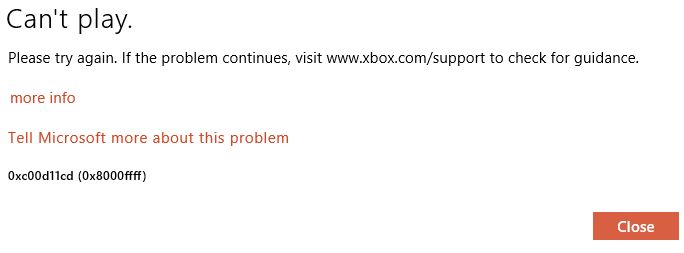
Fehlercode 0xc00d11cd, 0x8000ffff; Kann keine Musik in Windows 8 Musik-App
Die Musik-App ist eine der führenden Windows 8 nativen Apps, die die Anwender heutzutage bevorzugen. Jedoch kann es eine Situation geben, in der Sie vielleicht feststellen, dass Sie einfach keine Musik auf der App abspielen können. Dies könnte auf eine Beschädigung der Registrierungseinstellungen zurückzuführen sein. Heute Ich werde einen solchen Fehler besprechen und Ihnen die Möglichkeit geben, ihn zu beheben.

Windows 8 App Fehlercode 0xc00d11cd (0x8000ffff)
Wie Sie im obigen Bild sehen können, gibt es ein Problem und Windows kann einfach nicht spielen. Wenn Sie diesen Fehler auf dem Surface Tablet unter Windows RT erhalten, kann ein Neustart des Tabletts die Ursache sein. Falls Sie Windows 8 auf dem Desktop verwenden, schlage ich vor, dass Sie die folgenden Schritte ausprobieren:
Windows 8.1 Funktionen & Leckerbissen
Dieser Beitrag ist eine Sammlung von einigen der kleinen interessanten Features, Beobachtungen auf Windows 8.1 Pro Preview vor allem der modernen Benutzeroberfläche. Viele Änderungen wurden für eine bessere Unterstützung für Benutzer, die eine Maus und Tastatur bevorzugen, vorgenommen. Wir haben bereits beschrieben, wie man Windows 8.1 Preview erhält und wie man Windows 8 auf Windows 8.1 Preview aktualisiert, wobei alle Desktop-Anwendungen, Einstellungen usw. erhalten bleiben, und wie man Windows 8.1 Preview separat installiert und mit dem aktuellen Betriebssystem startet. Lassen Sie uns nun einige seiner interessanten Eigenschaften sehen.

Eugen Mahler besitzt die unglaubliche Kraft, wie ein Chef auf dem Wasser zu laufen. Er ist auch ein Mensch, der gerne über Technik, Comics, Videospiele und alles, was mit der Geek-Welt zu tun hat, schreibt.
Hinzufügen der Option Windows Update Bereinigung zur Festplattenbereinigung in Windows 7
Microsoft hat ein neues Update für Windows 7 SP1 veröffentlicht, das dem eingebauten Disk Cleanup Tool eine neue Option hinzufügt und es Benutzern ermöglicht, veraltete Windows Updates zu bereinigen und zu löschen.

Um dieses Update zu erhalten, können Sie es von den am Ende dieses Beitrags genannten Links herunterladen oder über Ihr Windows Update installieren. Nachdem Sie dieses Update installiert haben, sehen Sie eine neue Windows Update Cleanup-Option im Festplattenbereinigungstool, um Windows Updates zu löschen, die Sie nicht mehr benötigen.
Face Touch App von Microsoft Research: Erstellen Sie lustige Gesichtsausdrücke
Wenn Sie Spaß mit Ihren Fotos auf Ihrem Windows Phone haben möchten, gibt es eine neue und interessante Face Touch App von Microsoft Research für Sie. Im Gegensatz zu den anderen Bildbearbeitungsprogrammen können Sie mit Face Touch lustige Gesichtsausdrücke auf Ihren eigenen Bildern erstellen 
Ich bin sicher, dass Sie die beliebten Smilies auf den Social-Networking-Websites verwenden und wie interessant es wäre, Ihr eigenes Foto mit diesen Ausdrücken zu sehen.
Ja, das stimmt! Face Touch erlaubt Ihnen, Ihr Gesicht wie ein Smiley zu drehen, indem Sie die verschiedenen Ausdrücke wie Erröten, Lachen, Zwinkern oder sogar Küssen hinzufügen
(2)
Bearbeiten, Hinzufügen, Entfernen von Elementen aus dem neuen Kontextmenü in Windows 10/8/7
Das Rechtsklick Kontextmenü bietet Ihnen zusätzliche Funktionen, indem es Ihnen Aktionen anbietet, die Sie mit dem Element ausführen können. Außerdem können Sie neue Dokumente, Ordner, Verknüpfungen oder Elemente erstellen, wenn Sie das Kontextmenü Neu wählen. Aber im Laufe der Zeit werden Sie vielleicht feststellen, dass Sie die meisten Elemente im Kontextmenü Neu nicht wirklich verwenden, oder Sie möchten einige Einträge hinzufügen. Wir haben bereits gesehen, wie wir alle Elemente des Kontextmenüs in Windows hinzufügen, entfernen und bearbeiten können. In diesem Beitrag werden wir sehen, wie du in Windows 10/8/7 mit dem Registrierungs-Editor oder Freeware Elemente aus dem New Context Menu bearbeiten, hinzufügen oder entfernen kannst.