Windows Store Apps ohne Internetverbindung aktualisieren

Wir verwenden normalerweise die Windows Store-Anwendung auf unseren Windows 8-Computern, um unsere Windows Store-Anwendungen zu aktualisieren. Es kann jedoch vorkommen, dass Sie die Anwendungen aktualisieren möchten und Ihr System keine Internetverbindung hat. Für Szenarien wie diese hat Microsoft eine Sammlung von herunterladbaren Updates für die Windows Store Apps herausgebracht, die jetzt im Windows Update Catalog verfügbar sind.

Der Microsoft Update-Katalog ist ein Dienst von Microsoft, der eine Liste von Software-Updates bereitstellt, die über ein Unternehmensnetzwerk verteilt werden können. Die Verwendung des Microsoft Update-Katalogs kann sich als zentrale Anlaufstelle für das Auffinden von Microsoft-Software-Updates, Treibern und Hotfixes erweisen. mehr lesen

Sprachleiste oder Eingabekennzeichen in Windows 10/8

Sprachleiste in Windows ausschalten

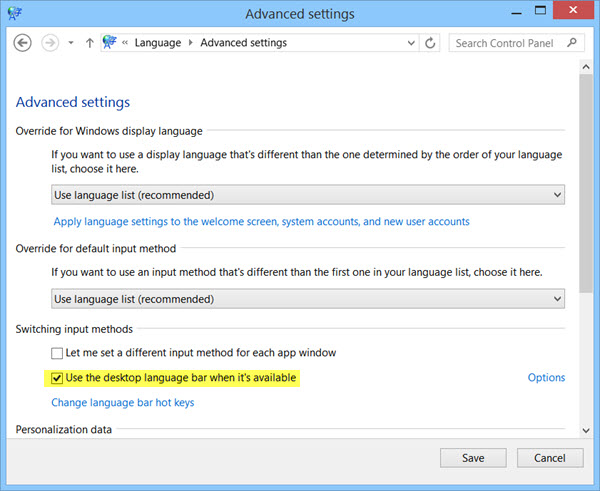
Öffnen Sie im WinX-Menü die Systemsteuerung und klicken Sie auf das Sprach-Applet. Dabei wird davon ausgegangen, dass Sie mehr als eine Sprache als Eingabesprache haben. In meinem Bild sehen Sie Englisch und Hindi.

Klicken Sie auf Erweiterte Einstellungen, die Sie im linken Bereich sehen können. Folgendes wird geöffnet. Wählen Sie unter Umschalten der Eingabemethode Verwenden Sie die Desktop-Sprachleiste, wenn sie

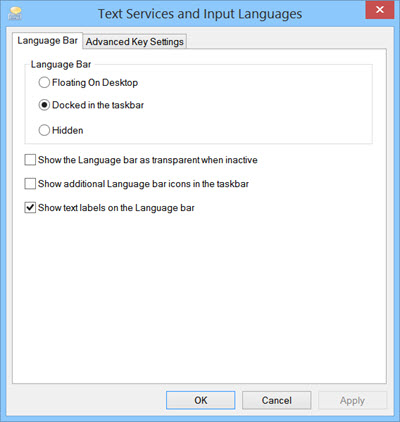
Standardmäßig wird die Sprachleiste wie folgt in der Taskleiste angezeigt. mehr lesen

USB-Gerät wird in Windows 10/8/7

Manchmal, wenn Sie ein USB-Gerät an Ihren Windows 10, Windows 8 oder Windows 7 Computer anschließen, erhalten Sie eine USB-Gerät nicht erkannt Popup-Meldung. Wenn Ihr USB-Gerät nicht erkannt wird, zeigt Ihnen dieser Beitrag, wie Sie das Problem beheben können. Sie können diesen Lösungsvorschlägen in beliebiger Reihenfolge folgen, die Ihrer Meinung nach für Ihre Version von Windows OS geeignet ist.

USB-Gerät nicht erkannt

Auf einem Windows 10-Computer wird möglicherweise die folgende Meldung angezeigt:

Das letzte USB-Gerät, das Sie an diesen Computer angeschlossen haben, ist defekt und wird von Windows nicht erkannt. Versuchen Sie, das Gerät wieder anzuschließen. Wenn Windows es immer noch nicht erkennt, funktioniert Ihr Gerät möglicherweise nicht richtig mehr lesen

Wiedereinbau des ausgeworfenen USB-Laufwerks in Windows ohne physische Wiedereinbindung

Immer wenn wir einen USB-Stick auf einer externen Festplatte an unseren Windows-Computer anschließen, wird er gemountet und wir können darauf zugreifen und Dateioperationen durchführen. Wenn wir unsere Arbeit beenden, um die Verbindung zu trennen, anstatt sie direkt physisch herauszuziehen, wird empfohlen, die Option Hardware sicher entfernen oder Laufwerk auswerfen zu verwenden. Dadurch wird sichergestellt, dass alle unvollständigen Dateioperationen abgeschlossen und Datenbeschädigungen vermieden werden. Erst wenn es sicher ist, den USB zu trennen, sollten wir den USB physisch entfernen. mehr lesen

Stoppen, Abbrechen, Systemabschaltung abbrechen in Windows 10/8/7

Manchmal wird eine Meldung angezeigt, Das System wird heruntergefahren. Bitte speichern Sie alle Ihre Arbeiten. Oder Sie erhalten eine Meldung Starten Sie Ihren Computer in 10 Minuten neu, um die Installation wichtiger Windows-Updates abzuschließen; Sie können das Herunterfahren von Windows verhindern. Oder Sie haben versehentlich auf die Schaltfläche Herunterfahren oder Neustart geklickt, bevor Sie Ihre Arbeit gespeichert haben und möchten das Herunterfahren des Systems stoppen oder abbrechen und diesen Vorgang beenden. Sie können diese praktische Windows-Desktop-Verknüpfung erstellen, die Ihnen in solchen Situationen helfen kann. mehr lesen

Windows Ressourcenschutz fand beschädigte Dateien, konnte aber einige von ihnen nicht beheben

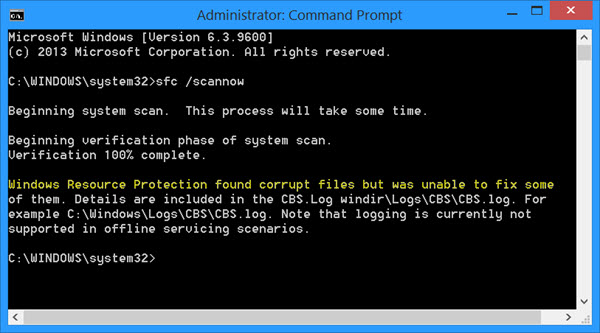
Wir haben bereits gesehen, wie der System File Checker es Benutzern ermöglicht, nach beschädigten Windows-Systemdateien zu suchen und diese wiederherzustellen. Wir haben auch gesehen, wie man System File Checker und mehr, früher. Aber was ist, wenn Sie am Ende des Laufs die folgende Meldung sehen?

Windows Resource Protection fand beschädigte Dateien, konnte aber einige davon nicht reparieren. Details sind im CBS.Log windirLogsCBSCBS.log enthalten.

Diese Meldung besagt, dass die Systemdatei-Überprüfung zwar den Scan abgeschlossen und beschädigte Systemdateien gefunden hat, aber nicht fortfahren und sie durch gute Systemdateien ersetzen konnte. mehr lesen

Weniger anzeigen oder mehr Apps in Windows 8.1 Startbildschirm

Mit Windows 8.1 Update wurde Ihr Startbildschirm verbessert. Microsoft hat hart daran gearbeitet, den Startbildschirm benutzerfreundlicher zu gestalten. In dieser Erweiterungsserie haben Sie nun die Möglichkeit, mehr oder weniger Anwendungen auf Ihrem Startbildschirm anzuzeigen. Standardmäßig sehen Sie eine geringere Anzahl von Anwendungen, während Sie den Abwärtspfeil auf Ihrem Startbildschirm umschalten.

Wenn Sie Ihrem Windows 8.1-System erlauben, mehr Anwendungen anzuzeigen, wird der gleiche Bildschirm wie oben gezeigt in den folgenden geändert: mehr lesen

Windows Live Tiles funktioniert nicht oder sind leer

Wenn Sie festgestellt haben, dass Ihre Windows 10/8 Live Tiles nicht funktionieren, oder im Allgemeinen sind einige Tiles leer, dann kann dieser Artikel Ihnen helfen, das Problem zu beheben.

Windows Live Tiles funktionieren nicht oder sind leer

Normalerweise werden im Windows 10/8-Startmenü oder auf dem Bildschirm der Name des Programms und sein Symbol angezeigt. Eine Live-Kachel zeigt die neuesten Nachrichten oder Inhalte an, die die Anwendung möglicherweise anzeigen möchte. Aber ich habe vor kurzem eine E-Mail erhalten, in der der Windows-Benutzer sagte, dass seine Live-Kachel nicht aktualisiert wird, die Anzahl nicht angezeigt wird und manchmal überhaupt nichts angezeigt wird. mehr lesen

Kann nicht mehr als eine Datei oder einen Ordner in Windows

Bei der Arbeit mit Windows File Explorer hätten Sie oft das Bedürfnis gehabt, mehrere Dateien oder Ordner gleichzeitig auszuwählen. Es gibt mehrere Möglichkeiten, mehrere Dateien oder Ordner auszuwählen.

Sie können beispielsweise den Ordner öffnen, der die Dateien oder Ordner enthält, die Sie auswählen möchten, und dann die Dateien oder Ordner mit einer dieser Methoden auswählen:

  1. Um eine fortlaufende Gruppe von Dateien oder Ordnern auszuwählen, klicken Sie auf das erste Element, halten Sie die SHIFT-Taste gedrückt und klicken Sie dann auf das letzte Element.
  2. Um eine fortlaufende Gruppe von Dateien oder Ordnern ohne Verwendung der Tastatur auszuwählen, ziehen Sie den Mauszeiger, um eine Auswahl um die Außenseite aller Elemente zu erstellen, die Sie aufnehmen möchten.
  3. Um nicht aufeinanderfolgende Dateien oder Ordner auszuwählen, halten Sie die STRG-Taste gedrückt, und klicken Sie dann auf jedes Element, das Sie auswählen möchten, oder verwenden Sie die Kontrollkästchen.
  4. Um alle Dateien oder Ordner auszuwählen, klicken Sie in der Symbolleiste auf Organisieren und dann auf Alle auswählen.

Kann nicht mehr als eine Datei oder einen Ordner auswählen

Wenn Sie im Windows Datei Explorer aus irgendeinem Grund nicht in der Lage sind, mehrere Dateien oder Ordner auszuwählen, entweder nachdem Sie die Option Alle auswählen aus der Registerkarte Organisieren oder Strg+A Tastaturkombination verwendet haben, können Sie dies versuchen: mehr lesen