Windows Papierkorb Tricks und Tipps

Der Papierkorb in Windows! Es ist da, wir brauchen es, aber wir bemerken es kaum. Einige von uns machen sich nicht einmal die Mühe, es zu leeren, indem sie Windows die Arbeit machen lassen, sobald es überläuft. Nun, ändern wir das und schauen wir es uns heute genauer an! Mal sehen, wie es funktioniert und wie wir das Beste daraus machen können in Windows 10/8.1/7.

Papierkorb-Tricks und Tipps

Der Papierkorb ist genau das! Sie können gelöschte Elemente wiederverwenden. Sobald Sie eine Datei oder einen Ordner aus dem Windows-Datei-Explorer löschen, wird sie verschoben und in diesen Ordner verschoben. Sie wird nicht als solche gelöscht. mehr lesen

Microsoft-Konto-Datenschutzeinstellungen harden

Microsoft respektiert die Privatsphäre seiner Benutzer und gibt ihnen damit die volle Kontrolle über die Datenschutzeinstellungen Ihres Microsoft-Kontos. Wenn Sie die Online-Bedrohungen und -Gefahren fernhalten wollen, ist es sehr wichtig, Ihre Online-Konten sicher und geschützt zu halten. Vergessen Sie nie, die Privatsphäre-Einstellungen anzupassen, sobald Sie ein Online-Konto erstellen.

Das Microsoft-Konto wird verwendet, um sich bei Outlook.com, Hotmail.com und anderen E-Mail-Adressen anzumelden. Es kann auch verwendet werden, um sich bei anderen Microsoft-Diensten und Geräten wie Windows-Computern, Xbox Live, Windows Phone und so weiter anzumelden. Wir haben bereits einige Sicherheitsmaßnahmen gesehen, die für den Schutz des Microsoft-Kontos ergriffen werden können. Heute werden wir in diesem Beitrag über die Datenschutzeinstellungen sprechen, die Microsoft Account zu bieten hat. mehr lesen

Wie man Dateierweiterungen in Windows 10/8/7/7

Dateierweiterung ist diejenige, die den Dateityp identifiziert. Wenn Sie ein normaler Windows-Benutzer sind, ist es überhaupt kein Problem, den Dateityp zu identifizieren. Denn es ist sehr wichtig, die Dateierweiterung zu sehen, um den Dateityp zu identifizieren, den Sie aus sicherheitstechnischer Sicht zu öffnen versuchen. In diesem Beitrag werden wir also sehen, wie man File Extensions verstecken oder anzeigen kann und warum man sie anzeigen sollte.

Da Dateinamen die Verwendung mehrerer Punkte erlauben, könnte der wirkliche Name einer Malware-Datei .docx.exe.docx.docx.exe sein, was Ihnen helfen würde zu erkennen, dass es sich tatsächlich um eine ausführbare Datei und aller Wahrscheinlichkeit nach um eine Malware-Datei handelt. mehr lesen

Diese App kann nicht geöffnet werden, während der Datei-Explorer mit Administratorrechten ausgeführt wird

Eine weitere seltsame Fehlermeldung, die ich erhielt, als ich eine Windows Store-Anwendung öffnete – Diese Anwendung kann nicht geöffnet werden, während der Datei Explorer mit Administratorrechten ausgeführt wird. Starten Sie den Datei Explorer normal neu und versuchen Sie es erneut. Nun hatte ich den Datei-Explorer nicht absichtlich als Administrator ausgeführt, also warum ist das passiert – und was konnte ich tun?

Diese App kann nicht geöffnet werden

Windows Store Apps erben die administrativen Zugriffstoken des Explorer-Prozesses, der sie startet. Wenn der Explorer tatsächlich als erhöhter Prozess ausgeführt wird, verletzt dies die Sandbox-Umgebung, die vom AppContainer-Integritätslevel bereitgestellt wird. mehr lesen

Fehler bei der Konfiguration von Windows-Updates. Änderungen rückgängig machen

Wenn Ihr Windows 10/8/7-System Ihnen eine Meldung Fehler bei der Konfiguration von Windows-Updates, Änderungen rückgängig machen, Computer-Meldung nicht ausschalten, dann kann dieser Beitrag Ihnen bei der Problembehandlung helfen.

(4179)

Fehler bei der Konfiguration von Updates. Änderungen rückgängig machen. Schalten Sie Ihren Computer nicht aus

Wenn Sie mit diesem Problem konfrontiert sind, benötigt Ihr Computer normalerweise 20-30 Minuten, um die Änderungen rückgängig zu machen. Hier sind ein paar Schritte, die Sie vielleicht ausprobieren möchten, um zu sehen, ob es hilft, Ihr Problem zu lösen.

1] Zuerst sollten Sie versuchen, Ihren Windows-Computer neu zu starten und dann versuchen, Windows Updates erneut zu installieren. Mal sehen, ob das hilft. mehr lesen

Microsoft Diagnostics Service: Ein Selbsthilfe-Portal zur Fehlerbehebung

Fix it Center Pro wurde im Februar 2012 auf den Markt gebracht. Anschließend wurde Fix it Center Pro eingestellt und durch Microsoft Diagnostics Services ersetzt – ein automatisiertes Selbsthilfe-Diagnoseportal für Anwender von Microsoft-Technologien.

Microsoft-Diagnose-Services


Microsoft Diagnostics Services ist ein automatischer Fehlerbehebungsdienst, der Ihnen hilft, Lösungen für Probleme mit Microsoft Software, Diensten, Tools und Anwendungen wie Windows, Office, Visual Studio, Exchange, Internet Explorer, MSN, Server, Microsoft Azure, Sicherheitstools, .NET, Hardware einschließlich Xbox und Telefongeräten, Skype und so weiter zu finden…. Über diesen Link gelangen Sie zu den Diagnosepaketen der Microsoft Diagnostics Services. mehr lesen

Checkliste für eine reibungslose Installation von Windows 10

Es ist eine aufregende Zeit für Windows-Enthusiasten auf der ganzen Welt, mit der Veröffentlichung von Windows 10 Technical Preview, und ich bin sicher, die meisten von ihnen bereiten sich auf eine Probefahrt vor. So in diesem Beitrag werde ich einige Tipps für eine reibungslose Installation von Windows 10 und einige Tipps für die Post-Installation vorschlagen.

Bild von blogs.windows.com

Zunächst einmal ist Windows 10 immer noch eine Technische Vorschau, was bedeutet, dass es ein unausgereiftes Betriebssystem ist – und so wird erwartet, dass es einige Fehler oder Probleme sieht. Denn der Sinn und Zweck einer technischen Vorschau ist es, dass Gerätetreiber- und Softwareentwickler mit der Arbeit an einer aktualisierten Version ihres Produkts beginnen können, wenn das Betriebssystem auf RTM trifft. Allerdings schadet es nicht, Windows 10 zu installieren und eine Runde zu drehen. mehr lesen

Fehler 0x80246007 bei der Installation von OneNote app

Wir alle wissen, dass OneNote eine praktische Anwendung ist, mit der wir unterwegs Notizen erstellen können. In Windows 8.1 oder höher wird die App mit dem Betriebssystem vorinstalliert ausgeliefert. Wenn Sie die App jedoch nicht vorinstalliert erhalten haben oder diese versehentlich deinstalliert haben, können Sie sie über Windows Store beziehen. Wir haben bereits Korrekturen für einige gängige Fehlercodes wie 0×80070005, 0×80240437, 0x8024001e, 0x8024600e, 0x80073cf9, 0x80244018 während der Installation von Anwendungen aus Windows Store geteilt. Bei der Installation von OneNote sind wir kürzlich auf folgenden Fehlercode gestoßen, der etwas anders ist: mehr lesen

Datenrettung Troubleshooter wird fehlende persönliche Dateien in Windows 10/8/7/7

Wir haben bereits darüber gebloggt, wie Sie Windows-Probleme mit den integrierten Windows Troubleshootern beheben können. Zusätzlich zu den integrierten Fehlerbehebungspaketen können Benutzer von Windows 10/8/7 neue Pakete herunterladen, da neue Probleme über den Windows Online Troubleshooting Service (WOTS) identifiziert werden.

Fehlerbehebung bei der Datenrettung

Dies stellt sicher, dass die Kunden immer über aktualisierte Tools verfügen, um die aktuellsten Probleme zu finden und zu beheben. WOTS ist ein kostenloser Dienst unter Windows und kann innerhalb eines Unternehmens über Gruppenrichtlinieneinstellungen gesteuert werden. mehr lesen

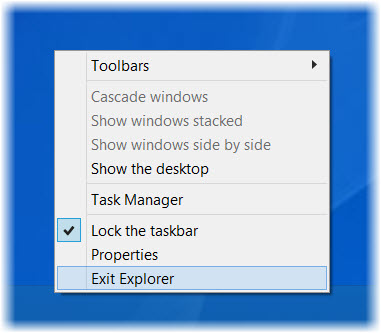
Beenden des Explorers über das Kontextmenü der Taskleiste in Windows 10

Es kann Zeiten geben, in denen du explorer.exe beenden möchtest. Möglicherweise hängt oder friert Ihr Explorer häufig, und Sie müssen den Explorer beenden oder neu starten. Dazu starten Sie normalerweise den Task-Manager. Wählen Sie explorer.exe aus den Prozessen und klicken Sie auf die Schaltfläche Task beenden.

Beenden des Explorers unter Windows 10

Aber wussten Sie, dass auch die Windows 10 und Windows 8.1 Taskleiste diese Option bietet? Das ist nicht gerade eine neue Option, aber es gibt sie schon seit einiger Zeit. Wenn Sie einfach mit der rechten Maustaste auf die Taskleiste klicken, wird diese Option nicht angezeigt. Um es zu sehen, musst du Strg+Shift drücken und dann mit der rechten Maustaste klicken. Sie sehen dann die Option Exit Explorer. mehr lesen