Personalisierte Empfehlungen an die Kunden.
Fallstudien zu Windows-Lösungen für Finanzlösungen finden Sie hier.

Personalisierte Empfehlungen an die Kunden.
Fallstudien zu Windows-Lösungen für Finanzlösungen finden Sie hier.
Wenn Sie Ihre Kopie von Windows mit einem Einzelhandelsschlüssel eingeben, registrieren und aktivieren, werden die Informationen in der Windows-Registrierung gespeichert. Anwender von OEM-Computern haben vielleicht bemerkt, dass die Hersteller seit einigen Jahren ihren COA- oder Certificate of Authenticity-Aufkleber, der den Windows-Produktschlüssel zum Gerät anzeigt, nicht mehr einkleben. Dieser Schlüssel ist nun im BIOS/UEFI eingebettet.
Es ist zu beachten, dass eine Retail-Produktlizenz an die Person gebunden ist, während der OEM-Produktschlüssel gemäß den Lizenzbedingungen von Microsoft Windows Desktop an die Maschine gebunden ist. In diesem Beitrag wird gezeigt, wie Sie den ursprünglichen Windows-Produktschlüssel mithilfe der Eingabeaufforderung oder PowerShell aus dem BIOS oder der Registry finden. Es funktioniert auch für Retail- und OEM-Lizenzen.
Cloud-Storage wird in erster Linie verwendet, um Dateien mit anderen zu teilen oder von einem Gerät auf das andere übertragen zu lassen. Und da der Speicherplatz immer erschwinglicher, in vielen Fällen sogar kostenlos wurde, gewann der Service als zunehmend attraktive Backup-Lösung an Bedeutung, vorausgesetzt, die Leute hatten nichts dagegen, dass Dritte ihre Daten verwalten.
Microsoft hat dies schnell gelernt. Als solches wird kontinuierlich damit begonnen, seinen OneDrive-Service zu verbessern. Eine der Änderungen, die kürzlich in Windows 10 eingeführt wurde, war zum Beispiel das Hinzufügen der Funktion ‘OneDrive Selective Sync‘. Mit dieser Funktion konnten Benutzer die Dateien anzeigen, die über OneDrive mit ihrem PC synchronisiert wurden. Mit dieser Funktion können Benutzer entweder alle Dateien und Ordner auf Ihrem OneDrive synchronisieren oder bestimmte Ordner für die Synchronisierung auswählen und lokal verfügbar machen.
Windows 10 sollte ein reibungsloser Rollout sein. Der ursprüngliche Plan von Microsoft war es, eine Get Windows App zu installieren, die Ihren Computer überprüfen sollte, ob er vollständig für das Windows 10-Upgrade vorbereitet ist. In einem Blogbeitrag sagte Microsoft, dass die Get Windows App nicht nur versuchen wird, Probleme zu beheben, sondern Sie auch benachrichtigen wird, falls Sie sich an die Hersteller Ihrer Hardwareteile wenden müssen. Erst wenn Sie zufrieden sind, hätte Get Windows App ein Upgrade auf Windows 10 durchgeführt. Es hat aber auch das Media Creation Tool gestartet und veröffentlicht, anstatt es auf Windows Insider zu beschränken. Und das hat für viele eine Vielzahl von Problemen mit sich gebracht. Jedenfalls ist Hilfe da – rund um die Uhr. Sie können die Contact Support App nicht nur in den Apps unter Start verwenden, sondern auch in jedem Microsoft Store kostenlos Hilfe erhalten.

Neben dem Download der Windows 10 ISO-Datei hat Microsoft auch Windows 10 Installation Media Tool zur Verfügung gestellt. Dieses Media Creation Tool hilft Ihnen beim Herunterladen von Windows 10 und bietet Kunden mit Windows 7, Windows 8.1 und Windows 10 das beste Download-Erlebnis.
Um das Windows 10 Installation Media Tool herunterzuladen, besuchen Sie Microsoft.com und scrollen Sie nach unten, bis Sie zwei violette Download Tool Now Buttons sehen.
Mit dem Windows Media Creation Tool können Sie Windows 10 ISO direkt von Microsoft herunterladen, ohne einen Produktschlüssel zu besitzen. Sie können es verwenden, um die Installation oder das Upgrade auf Windows 10 zu bereinigen. Es kann verwendet werden, um die folgenden Versionen von Windows 10 – Windows 10 Home, Windows 10 Home N, Windows 10 Home Single Language, Windows 10 Pro und Windows Pro N herunterzuladen

Eugen Mahler besitzt die unglaubliche Kraft, wie ein Chef auf dem Wasser zu laufen. Er ist auch ein Mensch, der gerne über Technik, Comics, Videospiele und alles, was mit der Geek-Welt zu tun hat, schreibt.
Junk-Dateien sind Dateien, die auf Ihrem Computer verbleiben, nachdem eine Aufgabe ausgeführt wurde. Manchmal muss Windows oder ein anderes Programm beim Ausführen einer Aufgabe temporäre Dateien erstellen und vergisst dann, die erstellten temporären Dateien zu löschen. Im Laufe der Zeit ist Ihr Computer voll von Junk-Dateien in Form von temporären Dateien, Protokolldateien, heruntergeladenen Dateien und unerwünschten/nicht benötigten Windows-Registrierungseinträgen. Der Artikel spricht über das Entfernen von Junk-Dateien in Windows 10 mit Disk Cleanup. Es sagt Ihnen auch, was Sie behalten können, was Sie entfernen müssen und warum.

Windows 10 führt einige neue Tastaturkürzel ein, die uns helfen können, schneller zu arbeiten und zu navigieren. Die meisten von uns sind mit den Tastenkombinationen von Windows 8.1 vertraut. Lassen Sie uns nun einen Blick auf einige der neuen Windows 10 WinKey Tastaturkürzel werfen.

Eine WinKey-Verknüpfung ist eine Kombination von zwei oder mehr Tasten, die Sie gleichzeitig drücken können, um eine Aufgabe schnell auszuführen. Eine davon ist der WinKey oder der Schlüssel mit dem Windows-Flag. Hier ist eine Liste einiger der neuen WinKey Desktop-Tastaturkürzel, die in Windows 10 eingeführt wurden.
Windows 10 bringt viele neue Funktionen mit sich und Battery Saver ist eine davon. Im aktiven Zustand schont das Feature die Akkulaufzeit, indem es die Hintergrundaktivität begrenzt und die Hardware-Einstellungen anpasst. Es zeigt dann Informationen über die Batterielebensdauer und die geschätzte verbleibende Zeit eines Benutzers an.
Wenn Sie den Battery Saver unter Windows 10 einschalten, geschieht Folgendes:
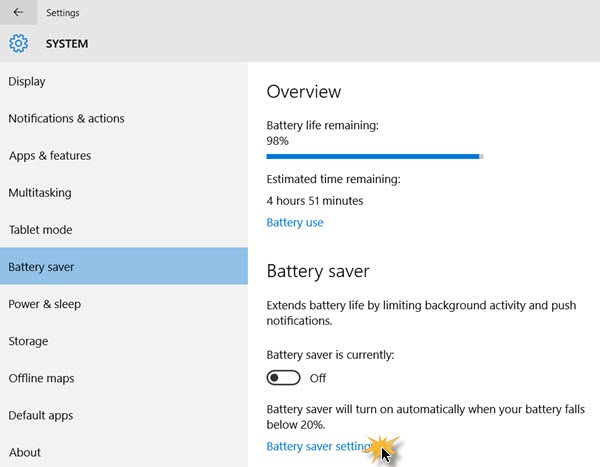
Sie werden feststellen, dass die Funktion standardmäßig deaktiviert ist. Wenn sie eingeschaltet ist, wird sie sichtbar, wenn der Batteriestand unter 20% fällt. Sie können diese Einstellung jedoch ändern und das Feature auf eine höhere Grenze setzen, z.B. 30%.

Der Standard-Mauszeiger in Windows 10 ist weiß mit einem schwarzen Rahmen – wie in den früheren Versionen von Windows. Während die meisten mit ihm kühl sind, können einige es schwierig finden zu beachten – besonders die, die anders fähig sein können. Natürlich können Sie die Dicke des Windows-Cursors und die Blinkgeschwindigkeit jederzeit ändern, um ihn besser sichtbar zu machen, oder Sie können die STRG-Taste drücken, um den Mauszeiger zu lokalisieren. Aber unter Windows 10 ändern Sie die Farbe des Mauszeigers und machen ihn ganz einfach schwarz.
Wir haben verschiedene Funktionen in Windows 10 behandelt, um Ihnen zu helfen, sie besser zu verstehen, bevor wir anfangen, denn gut begonnen ist halb getan! Eine neue Funktion, die Microsoft in Windows 10 hinzugefügt hat, ist ein Sicherheitsnetz für Benutzer, die keine Hilfe finden, die sie benötigen. Benutzer können nun Phone oder Chat mit Microsoft Answer Tech Support Team über Contact Support App in Windows 10 kontaktieren, um Probleme bezüglich Windows, Internet Explorer, Edge, OneDrive, Office, Xbox, Bing, Microsoft Account, etc. zu lösen. Sie können online chatten oder einen Anruf planen.