Windows 10 Produktschlüssel mit VB Script

Dieser Beitrag zeigt Ihnen, wie Sie Ihren Windows 10 Produktschlüssel mit einem VB-Skript finden. Aber ich muss hinzufügen, dass dies auch unter Windows 8.1, Windows 7 und früheren Versionen funktioniert. Wenn Sie aus irgendeinem Grund Ihre Windows-Lizenz oder Seriennummer herausfinden müssen, dann hilft Ihnen dieser Beitrag sicher weiter.

Windows 10 Produktschlüssel suchen
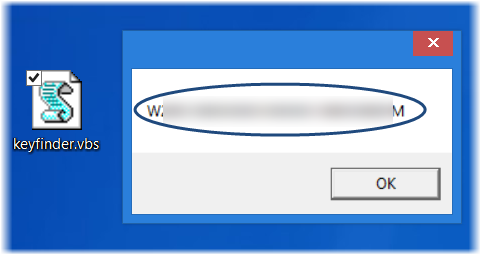
Öffnen Sie einen Merkzettel und fügen Sie Folgendes ein:

Setzen Sie WshShell = CreateObject('WScript.Shell') MsgBox ConvertToKey(WshShell.RegRead('HKLMSOFTWAREMicrosoftWindows NTCurrentVersionDigitalProductId')) Funktion ConvertToKey(Taste) Const-TasteOffset = 52 i = 28 Zeichen ='BCDFGHJKMPQRTVWXY2346789'. Tun Kurve = 0 x = 14 Tun Cur = Cur * 256 Cur = Taste(x + TasteOffset) + Cur Taste(x + TasteOffset) = (Cur 24) und 255 Cur = Cur Mod 24 x = x -1 Schleife Während x >= 0 i = i -1 KeyOutput = Mid(Zeichen, Cur + 1, 1) & KeyOutput Wenn (((29 - i) Mod 6) = 0) und (i <> -1) dann i = i -1 KeyOutput = '-' & KeyOutput Ende Wenn Schleife Während i >= 0 ConvertToKey = KeyOutput Ende Funktion mehr lesen

Themen erlauben oder verhindern, dass Desktop-Symbole in Windows 10

Das Windows-Betriebssystem bietet Ihnen große Freiheit bei der Anpassung der Benutzeroberfläche. Benutzer ändern gerne Themen, Windowsfarben, Symbole, Mauszeiger, Desktop-Hintergrundbilder und optimieren sogar die Windows-Registrierung oder hacken Systemdateien, um ihr und ihrer integrierten Anwendung ein cooles neues Aussehen zu verleihen. Eine der beliebtesten Anpassungsoptionen ist die Änderung der Themen. Das Ändern eines Themas in Windows 10/8/7 beinhaltet typischerweise das Ändern des Desktophintergrunds, der Windowsfarbe und eventuell von Sounds, Mauszeigern und Symbolen. Wenn Ihnen Ihr Icon-Set gefällt und Sie verhindern möchten, dass das Thema Ihre Desktop-Icons ändert, können Sie dies tun, indem Sie diesem einfachen Tutorial folgen. mehr lesen

Wie man eine benutzerdefinierte Farbe für die Windows 10-Taskleiste hinzufügt

Die Standardeinstellungen in Windows 10 verleihen der Taskleiste, dem Aktionscenter und sogar dem Startmenü der Benutzeroberfläche eine schwarze Farbe, aber das schränkt den Umfang des Benutzers nicht ein, die Farbe seiner Wahl zu ändern. Die neueste Version des Betriebssystems enthält mehrere Optionen und verschiedene Einstellungen zum Anpassen der Taskleiste und des Startmenüs in Windows 10. Als solches kannst du eine benutzerdefinierte Farbe zu taskbar in der Windows 10 Settings App hinzufügen. mehr lesen

Windows 10 Xbox App: Funktionen und Verwendung von

Microsoft Windows 10 ist das erste Betriebssystem mit einem einzigen, einheitlichen Windows-Kern, der es ermöglicht, eine Anwendung auf jedem Windows-Gerät einschließlich Telefon, Tablett, PC und Xbox-Konsole auszuführen. Die Xbox universal app, die in Windows 10 integriert ist, ermöglicht es Xbox-Nutzern, ihre gesamte Spielwelt unter einem Dach zu vereinen. Mit der Microsoft Xbox-App in Windows 10 können Sie nahtlos auf Ihre Xbox-Spiele zugreifen, mit Xbox-Freunden interagieren, sich mit der Xbox One-Konsole verbinden und jeden Xbox-Dienst über Windows 10 genießen. mehr lesen

So identifizieren Sie die direkte URL für den Windows Update-Treiber in Windows 10

Bei so vielen Windows Updates im Hintergrund weiß man nie genau, welche Webseiten-URL eine Quelle für das letzte Treiber-Update Ihres PCs ist. Die Kenntnis direkter URL’s kann besonders nützlich sein, wenn Sie eine manuelle Kontrolle über Treiber-Updates oder nach einem Neustart Ihres PCs haben möchten.

Direkte URL für Windows Update Treiber identifizieren

Hier ist eine Methode, mit der Sie die direkte URL für einen Windows Update-Treiber in Windows 10/8/7 identifizieren können. Diese Methode beinhaltet die folgenden Schritte:

  1. Beenden des Windows-Update-Dienstes
  2. Bereinigen des lokalen Windows Update Cache
  3. Treiber für ein bestimmtes Gerät entfernen
  4. Windows Update Dienst neu starten
  5. Installation des neuesten verfügbaren Treibers
  6. Überprüfung der Protokolle auf direkte URL

Schritt 1: Beenden des Windows Update Dienstes mehr lesen

Steuern, Ändern, Verwalten, Deaktivieren von Startprogrammen in Windows 10/8/7/7

Es ist wichtig, Startprogramme in Windows 10/8/7 zu verwalten, die Sie nicht jedes Mal starten müssen, wenn Sie Windows starten. Es ist üblich, dass sich die meisten Programme der Startliste hinzufügen, wodurch Ihr Computer dazu neigt, Ressourcen zu verschwenden und sie vielleicht langsam laufen zu lassen. In diesem Beitrag werden wir sehen, wie man Startprogramme in Windows 10/8/7 nativ oder mit Hilfe einer kostenlosen Startup-Manager-Software verwalten oder deaktivieren kann.

Startprogramme unter Windows verwalten oder deaktivieren

In Windows 7 können Sie das System Configuration Utility oder MSCONFIG verwenden, um Startanwendungen zu verwalten. Dieses Tool erlaubt es uns, die Startoptionen zu deaktivieren oder zu aktivieren. Um dieses eingebaute Dienstprogramm auszuführen, geben wir in start search ein und drücken Enter. Unter der Registerkarte Startup können Sie die Startup-Einträge aktivieren, deaktivieren oder entfernen. mehr lesen

Groove Music App in Windows 10

bietet im Vollbildmodus einen schönen Effekt des Albumcovers oder des Hintergrunds von künstlerbezogenen Bildern.

  • Während der Wiedergabe erhalten Sie eine Zeitleiste mit Wiedergabesteuerungen am unteren Rand des Windowss.
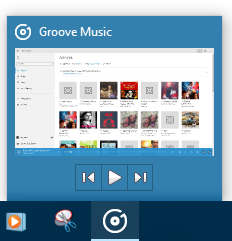
  • Beim Öffnen & Abspielen oder Minimieren auf der Taskleiste und beim Überfahren des Taskleistensymbols erhalten Sie Ministeuerungen für Play, Pause, Next und Back
  • .

    • Der gespielte Song wird auch im Startmenü unter Groove Live Tile angezeigt.

    Auch in der Hoffnung, dass die Nutzer beim Umgang mit Musikdateien verschiedene Urheberrechte respektieren. mehr lesen

    Ändern Sie die Datenschutzeinstellungen von Windows 10 und schützen Sie Ihre Privatsphäre

    85)

    Kontakte, Kalender, Nachrichten, Radio

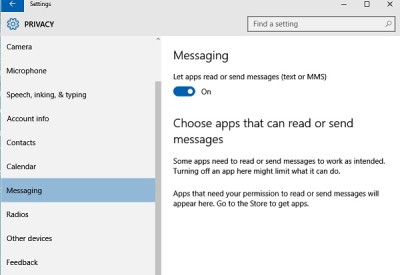
    In diesen Abschnitten können Sie den Anwendungen den Zugriff auf Ihre Kontakte, Kalender und Ereignisse, Nachrichten und die Steuerung Ihrer Radios erlauben oder verbieten. Wenn Sie den Apps erlauben, auf Ihre Nachricht zuzugreifen, können sie Nachrichten lesen oder senden.

    Sonstige Geräte

    Hier können Sie Ihren Anwendungen erlauben, Informationen mit den drahtlosen Geräten zu teilen und zu synchronisieren, die nicht mit Ihrem PC gekoppelt sind. Sie können auch Anwendungen auswählen, die mit anderen Geräten synchronisiert werden können. Alle angeschlossenen Geräte werden in diesem Bereich angezeigt. Lassen Sie Ihre Anwendungen Trusted Devices verwenden. mehr lesen

    So konfigurieren Sie Windows Defender in Windows 10

    Windows Defender ist in Windows 10 leistungsfähiger geworden. Es kann als zuverlässiger Anti-Malware in Windows 10 verwendet werden, und die meisten Heimanwender finden es möglicherweise nicht notwendig, eine Antivirensoftware von Drittanbietern auf dem Computer zu installieren. Microsoft hat jedoch ein paar Dinge in Windows Defender geändert und einige neue Technologien und Funktionen integriert. Nun wurde das EinstellungsWindows von Windows Defender auf die neue Einstellungsanwendung von Windows 10 migriert. Deshalb kann es beim ersten Mal schwierig sein, Windows Defender in Windows 10 zu konfigurieren. mehr lesen

    Vergleich der Windows 10 Editionen. Welche ist die richtige für Sie?

    Windows 10 ist kostenlos für ein Upgrade für Originalinstallationen von Windows 7 SP1 und Windows 8.1. Sie erhalten ein Upgrade auf verschiedene Editionen von Windows 10, basierend auf den Editionen von Windows 7 oder Windows 8.1, die Sie ausführen. Wenn Sie beispielsweise Windows 7 Home verwenden, werden Sie auf Windows 10 Home aktualisiert. Wenn Sie Windows 8.1 Pro verwenden, befinden Sie sich auf Windows 10 Pro. Wenn Sie Windows 10 Enterprise oder Education wünschen, müssen Sie diese vor dem Upgrade kaufen. mehr lesen