Wie man versteckte Dateien und Ordner in Windows 10/8/7/7

In diesem Beitrag sehen wir, wie man versteckte Dateien, Ordner und Laufwerke zusammen mit geschützten Betriebssystemdateien in Windows 10/8/7, über Datei Explorer Optionen in der Systemsteuerung anzeigt.

Versteckte Dateien und Ordner anzeigen

Dazu müssen Sie die Systemsteuerung öffnen und die Datei-Explorer-Optionen auswählen. Die Datei-Explorer-Optionen werden in Windows 8.1/7 als Ordneroptionen bezeichnet

.

Um versteckte Dateien, Ordner und Laufwerke auf Ihrem Windows 10-Computer anzuzeigen:

1] Datei Explorer Optionen öffnen mehr lesen

Die Option Extend Volume ist in Windows 10/8/7/7

Wenn Sie feststellen, dass die Extend Volume Option ausgegraut oder im Disk Management Tool in Windows 10/8/7 deaktiviert ist, dann wird dieser Beitrag erklären, warum dies geschieht und was Sie dagegen tun können. Wir können das eingebaute Disk Management Tool oder die Diskpart oder Fsutil Kommandozeilen-Tools verwenden, um Partitionen zu erstellen, zu vergrößern und zu löschen. Was aber, wenn die Option Volume erweitern grau hinterlegt ist oder der Befehl Erweitern fehlschlägt?

Mit dem Windows-Betriebssystem können Sie jedes Volume erweitern, sofern auf der rechten Seite freier oder nicht zugeordneter Speicherplatz vorhanden ist. Wenn kein nicht zugeordneter Speicherplatz vorhanden ist, wird Ihnen diese Option nicht angeboten und erscheint ausgegraut. mehr lesen

So installieren Sie Grafikwerkzeuge unter Windows 10

Windows 10 hat dem Feature-Stack, der in der vorherigen Version von Windows verfügbar war, mehrere Funktionalitäten hinzugefügt. Eine dieser Funktionen ist die Möglichkeit, Graphic Tools als zusätzliches Feature des Betriebssystems zu installieren. Solche Funktionen sind nicht im Lieferumfang enthalten, aber Sie können sie einfach nach Ihren Wünschen installieren. Es ist wichtig zu beachten, dass diese Funktionen nicht obligatorisch sind und ihr Fehlen Ihr System in keiner Weise beeinträchtigt. mehr lesen

Das Programm kann nicht gestartet werden, weil MSVCR110.dll auf Ihrem Computer fehlt

Wenn Sie eine Das Programm kann nicht gestartet werden, weil MSVCR110.dll auf Ihrem Computer fehlt, versuchen Sie, das Programm neu zu installieren, um dieses Problem zu beheben Fehlermeldung beim Starten eines Programms auf Ihrem Windows-Computer, dieser Beitrag ist sicher, Ihnen zu helfen, das Problem zu lösen.

Wenn Sie diesen Fehler erhalten, zeigt der Installationsprozess kein Problem an, da die Installationsdatei möglicherweise keinen Fehler enthält, der zu diesem Problem führt. Bei der Installation von WAMP Server auf Ihrem Windows-Computer besteht jedoch eine hohe Wahrscheinlichkeit, dass dieses Problem direkt nach der Installation und zum Zeitpunkt des Starts auftritt. mehr lesen

Microsoft Surface Hub Tastenkombinationen

er-Zell-Kopie’>

Windows-Logo Taste +4

Öffnen oder Schließen des Inhaltsbereichs in der Seitenleiste

Windows-Logo Taste +F6

Tastaturfokus zwischen den Seitenleisten, der oberen Leiste und der unteren Leiste verschieben

Windows-Logo-Taste +Umschalt+F6

Tastaturfokus zwischen den Sidebars, der oberen Leiste und der unteren Leiste in die entgegengesetzte Richtung verschieben

Windows-Logo Taste +Tab

Zu Task-Ansicht wechseln

Windows-Logo-Taste +Backspace

Zurück

Windows-Logo-Taste +Leertaste

Eingabesprache oder Tastatur umschalten

Windows-Logo Taste +Enter

Offene Sprachausgabe

Windows-Logo Taste +Plus (+)

Lupe öffnen

Links Alt + Links Shift + Print Screen

Hochkontrast ein-/ausschalten

F10

Bildschirmfreigabe ein- oder ausschalten mehr lesen

Verbindung zu einem Windows-Dienst fehlgeschlagen Fehlermeldung in Windows 10

Manchmal erhalten Sie eine Fehlermeldung – Die Verbindung zu einem Windows-Dienst konnte nicht hergestellt werden. Dies geschieht typischerweise, wenn das Betriebssystem nicht in der Lage ist, einen erforderlichen Systemdienst zu starten oder sich mit ihm zu verbinden, um seine Befehle auszuführen. Es könnte der Group Policy Client Service, System Event Notification Service oder jeder andere sein. Wenn Sie diesen Fehler erhalten, hängt die Fehlersuche weitgehend vom jeweiligen Service ab. Dieser Pfosten kann Sie auf der zu nehmenden Richtung führen. mehr lesen

Wo befindet sich der Ordner Zubehör in Windows 10

Wo ist der Ordner Windows Zubehör in Windows 10? Glauben Sie, dass es im Startmenü von Windows 10 fehlt? Eigentlich nicht! Man muss nur wissen, wo man es findet. Lassen Sie uns in diesem kurzen Beitrag sehen, wie man den Zubehör-Ordner findet.

Der Windows Zubehör-Ordner ist ein Ort, an dem das Windows-Betriebssystem Verknüpfungen zu all seinen eingebauten Tools wie Sticky Notes, Program Steps Recorder, Snipping Tool, Paint, Character Map, etc. speichert.

Wo ist der Windows-Zubehör-Ordner in Windows 10

Um den Windows-Zubehör-Ordner in Windows 10 zu finden und darauf zuzugreifen, klicken Sie auf das Startmenü und dann auf den Link Alle Anwendungen, der gegen Ende sichtbar wäre. mehr lesen

Neuinstallation von Windows 10 mit dem Refresh Windows Tool von Microsoft

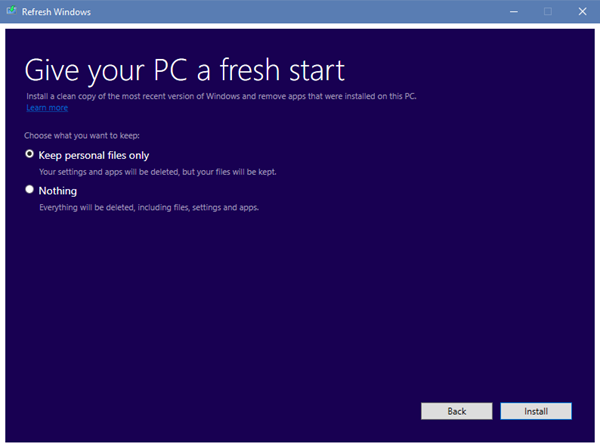
Wenn Sie Windows 10 neu installieren möchten, damit es wieder wie neu läuft, können Sie das neu veröffentlichte Refresh Windows Tool von Microsoft verwenden. Dieses Tool funktioniert auf Versionen mit dem Windows 10 Anniversary Update und höher.

Windows-Tool aktualisieren

Heute bietet Ihnen Windows 10 einfache Optionen zum Zurücksetzen von Windows, die unter Einstellungen > Update > Wiederherstellung > Diesen PC zurücksetzen verfügbar sind. Die eingebaute Reset-Option ermöglicht es Ihnen, Ihre Dateien zu behalten, entfernt jedoch alle installierten Programme und stellt die Windows-Einstellungen wieder auf die Standardwerte zurück. mehr lesen

Was passiert nach dem Ablaufdatum für Windows 10 kostenloses Upgrade?

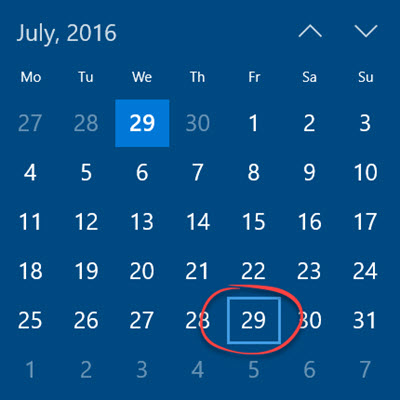
Microsoft bietet allen Benutzern von Windows 8.1 Update und Windows 7 SP1 bis zum 29. Juli 2016 das Windows 10 Upgrade kostenlos an. Aber was passiert nach dem Ablaufdatum des kostenlosen Windows 10-Upgrades?

Wann läuft das kostenlose Upgrade von Windows 10 ab?

Das kostenlose Upgrade-Angebot für Windows 10 endet am 29. Juli 2016 um Mitternacht. Danach, wenn Sie sich für ein Upgrade entscheiden, müssen Sie bezahlen.

Was passiert nach Ablauf des kostenlosen Windows 10 Upgrade-Angebots?

Wenn Sie ein Benutzer von Windows 8.1 Update oder Windows 7 Service Pack 1 sind und Ihr Gerät das neue Betriebssystem unterstützt, haben Sie bereits die kostenlose Upgrade-Benachrichtigung über die Anwendung Get Windows 10 erhalten. Das kostenlose Upgrade ist nicht für Geräte mit Windows RT oder Windows RT 8.1 verfügbar. Unternehmenskunden mit einem aktiven Software Assurance-Abonnement für Volumenlizenzen haben den Vorteil, auf Windows 10 Enterprise-Angebote außerhalb dieses Angebots zu aktualisieren. mehr lesen

So verschieben oder stornieren Sie Windows 10 Upgrade

Der letzte Termin für ein kostenloses Windows 10-Upgrade rückt näher. Der 29. Juli 2016 ist der letzte Termin für ein kostenloses Upgrade der sichersten Windows-Version. Während Microsoft Windows 10 zuerst als Optional und dann als Recommended Update herausgebracht hat, gibt es immer noch einige Benutzer, die unter Windows 8.1 oder Windows 7 arbeiten.

Unabhängig davon, ob Sie sich für das kostenlose Upgrade entschieden haben oder nicht, lädt Microsoft Windows 10 auf Ihren Computer herunter. Möglicherweise sind Sie sich dessen nicht bewusst, aber Microsoft hat Ihr Windows 10-Upgrade geplant. Möglicherweise haben Sie sogar eine Benachrichtigung über Ihr geplantes Windows 10-Upgrade erhalten. mehr lesen