Wie man Apps vertrauenswürdige Geräte in Windows 10

Microsoft hat eine Option in die Settings-App für Windows 10 aufgenommen, die es den Anwendungen auf Ihrem PC erlaubt, Ihre Trusted Devices zu verwenden. In diesem Zusammenhang kann jedes Gerät, das Sie häufig mit Ihrem System verbinden, als vertrauenswürdiges Gerät gekennzeichnet werden. Es kann jede Hardware sein, die Sie an Ihren Windows 10 PC anschließen oder zusammen mit Ihrem PC, Tablett oder Telefon erhalten. Jedes externe Speichermedium wie Pen Drive, SSD usw., Xbox-Spielkonsole, Fernseher oder Projektor, das Sie an Ihren PC angeschlossen haben, können als vertrauenswürdige Geräte gezählt werden. mehr lesen

So installieren oder deinstallieren Sie Windows Store Apps in Windows 10

Dies ist ein grundlegendes Tutorial für Windows 10-Einsteiger, die wissen wollen, wie man Windows Store-Anwendungen installiert oder deinstalliert. Der Prozess ist ganz einfach, also lassen Sie uns einen Blick darauf werfen.

Windows 10 Anwendungen installieren

Wenn Sie Windows Store Apps auf Ihrem Windows 10 PC installieren möchten, müssen Sie den offiziellen Windows Store besuchen, nach der App suchen und sie dann herunterladen und installieren.

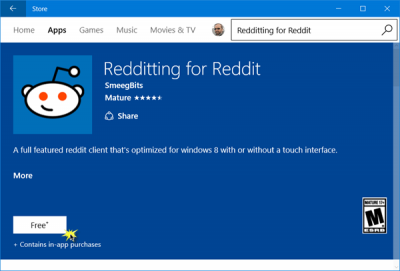
Geben Sie in der Taskleiste den Text “Store” ein und klicken Sie auf “Store app“. Suchen Sie über die Suchleiste nach der App. Sobald die Store App gefunden wurde, klicke auf die Schaltfläche Install. Wenn die App frei ist, sehen Sie Free auf dem Button. Der Prozess ist recht einfach und die Installation ist schnell und unkompliziert mehr lesen

Neue Windows 10 Geräte, die Sie in diesem Jahr erwarten können

Windows 10 ist heute das am weitesten verbreitete PC-Betriebssystem, und es ist etwa zwei Jahre her, seit wir über Windows 10-Geräte, ihre Funktionen und Upgrades sprechen. Eine neue Ära der Windows 10-Geräte beginnt. Auf der 36. Computex in diesem Jahr wurden einige der leistungsstärksten 2-in-1-Laptops, Gaming-Laptops und Desktop-PCs vorgestellt, die wir je gesehen haben, und Windows 10 hat die Show überwiegend gestohlen. Alle diese Geräte werden voraussichtlich in diesem Jahr auf den Markt kommen. mehr lesen

Wie man WordPad unter Windows 10

Ich wette, dass einige von euch noch nicht vom WordPad gehört haben. Oder selbst wenn Sie davon gehört haben, haben Sie es nicht benutzt, oder Sie haben einfach seine Existenz vergessen. Warum? Nun, wenn wir einen einfachen Texteditor benötigen, benutzen wir den Notepad. Wenn wir einen erweiterten Texteditor benötigen, verwenden wir Microsoft Word. Aber irgendwo in der Mitte, mit mehr Features als der bescheidene Notepad, aber weniger Features als die mächtige Word-Software, steht Wordpad – das ist kostenlos! mehr lesen

Verwalten von Windows 10 Telemetrie- und Datenerfassungseinstellungen

s alle oben genannten Informationen und alle zusätzlichen Daten, die erforderlich sind, um Probleme zu identifizieren und zu beheben.

Ebene der Telemetrie ändern

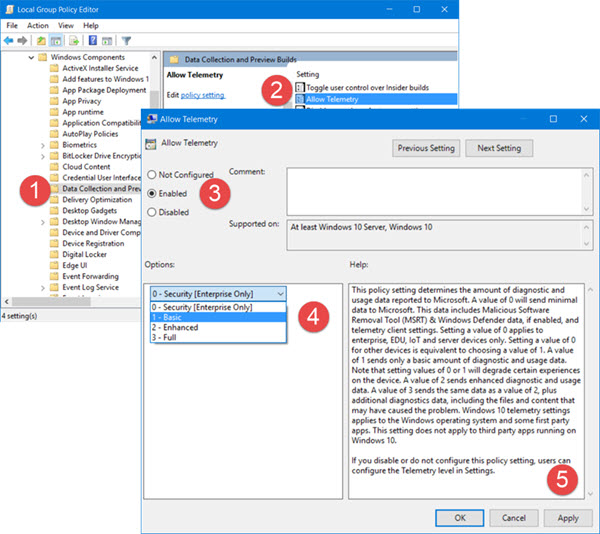
Wenn Sie die Telemetrie-Ebene auf Ihrem System ändern möchten, öffnen Sie Group Policy Editor und navigieren Sie zur folgenden Einstellung:

ComputerkonfigurationVerwaltungsvorlagenWindows-KomponentenDatenerfassung und Vorschau BuildsAllow Telemetrie

Wählen Sie hier Aktiviert und dann aus dem Dropdown-Menü Basis oder eine beliebige Ebene, die Ihre Version des Betriebssystems erlaubt. mehr lesen

Windows 10 Blue Screen Problembehandlung

Die Fehlersuche bei Windows Stop Errors oder Blue Screens war nie einfach. Sie überprüfen normalerweise Ihre Hardware, aktualisieren Gerätetreiber, machen vielleicht ein paar andere Dinge und hoffen, dass es klappt. Abgesehen davon, dass der Blue Screen Troubleshooter in Windows 10 enthalten ist, hat Microsoft eine Webseite gestartet, die Anfängern und Neulingen hilft, ihre Blue Screens unter Windows 10 zu beheben. Der eingebaute Troubleshooter ist einfach zu bedienen und behebt BSODs automatisch. Der Online Windows 10 Blue Screen Troubleshooter von Microsoft ist ein Assistent, der Anfängern helfen soll, ihre Stop-Fehler zu beheben. Es bietet hilfreiche Links entlang des Weges. mehr lesen

Windows 10 mit installierter VPN-Software kann das drahtlose Netzwerk nicht erkennen

Windows 10, Microsofts neuestes Betriebssystemangebot, hat immer mehr PC-Anwender dazu verleitet, darauf umzusteigen. Allerdings sind auch einige gelegentliche Ausrutscher aufgefallen, die alle Nutzer dazu zwingen, mit den Fingern darauf hinzuweisen. Kein Problem mit der Internet-Konnektivität hat eine massive Benutzerzahl erreicht. Wir haben sogar Fälle gesehen, in denen Benutzer auf Windows 10 umgestiegen sind und weiterhin keine Möglichkeit hatten, sich mit dem Internet zu verbinden. Mehrere haben berichtet, dass Wi-Fi nach dem Upgrade nicht funktioniert. mehr lesen

Neustart und Auswahl der Fehlermeldung für das richtige Boot-Gerät auf dem Windows-Computer

Wenn Sie einen schwarzen Bildschirm mit der Meldung – Reboot and Select proper Boot device, Or Insert Boot Media in Selected Boot device and press a key gefunden haben, sind Sie an der richtigen Stelle, da wir Ihnen zeigen, wie Sie dieses Problem lösen können.

Dies ist ein häufiges Problem unter ihnen, die möglicherweise ihre Festplatte gewechselt oder eine zusätzliche Festplatte eingesetzt haben. Es spielt keine Rolle, ob Sie Windows 10 oder eine frühere Version von Windows verwenden – Sie können das gleiche Problem bekommen. Es gibt viele Leute, die ihre Festplatte durch die Installation einer zusätzlichen Festplatte aufrüsten wollen, aber wenn sie dies tun, besteht eine hohe Wahrscheinlichkeit, dass sie diese Meldung beim Booten der Maschine nach dem Wechsel der Festplatte erhalten mehr lesen

Versuchen Sie es später noch einmal Etwas ist an unserem Ende passiert – Windows 10 Store Fehlermeldung

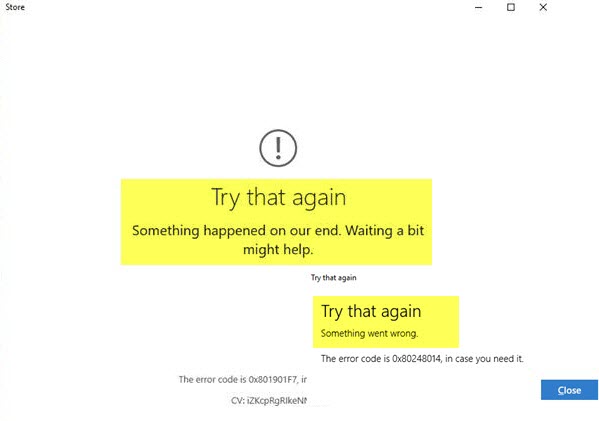
Wenn Sie später einen Versuchen Sie es erneut, Etwas geschah auf unserer Seite Fehlermeldung beim Versuch, die Windows Store App zu öffnen oder eine Nachricht Versuchen Sie es erneut, wenn Sie etwas mit dem Store in Windows 10 herunterladen, dann kann dieser Beitrag Ihnen helfen.

Die anderen Varianten solcher Fehlermeldungen können sein:

  • Versuchen Sie es noch einmal, Etwas ist schief gelaufen, Der Fehlercode ist 0x80248014, falls Sie es brauchen
  • Versuchen Sie es noch einmal, Etwas ist schief gelaufen, Warten könnte helfen, der Fehlercode ist 0x8019001F7, falls Sie ihn brauchen.

Bei uns ist etwas passiert oder schiefgelaufen

1] Stellen Sie in erster Linie sicher, dass Sie alle Windows Updates für Ihr Windows 10 Betriebssystem installiert haben und dass Sie die neueste Version des Windows Store auf Ihrem Computer installiert haben. mehr lesen

So suchen Sie manuell nach Windows Store App-Updates in Windows 10

So wie wir unser Windows-Betriebssystem und unsere Desktop-Software ständig auf dem neuesten Stand halten, müssen wir auch sicherstellen, dass unsere Windows-Store-Anwendungen auf dem neuesten Stand sind. Standardmäßig ist Windows 10 so eingestellt, dass es automatisch nach Windows Store-Anwendungen sucht und diese aktualisiert. Wenn Sie jedoch Automatische Updates deaktiviert haben, müssen Sie manuell nach Updates für Windows Store Apps suchen. Dieser Beitrag zeigt Ihnen, wie Sie in Windows 10 manuell nach Updates für Windows Store App & Games suchen können. mehr lesen