Wie man Cortana als Wörterbuch in Windows 10

Cortana in Windows 10 ist nicht nur auf die Suchfunktion beschränkt. Es kann für andere nützliche Funktionen verwendet werden. Zum Beispiel, wenn Sie nach einer Bedeutung eines Wortes suchen, was tun Sie? In einem Nachschlagewerk suchen oder im Internet surfen? Warten Sie, Sie können den Service von Cortana auch als Wörterbuch nutzen.

Der digitale Sprachassistent von Microsoft verfügt über Fachkenntnisse in vielen Bereichen, eines davon – ein hervorragendes Vokabular, das im Hintergrund von den Oxford Dictionaries unterstützt wird. mehr lesen

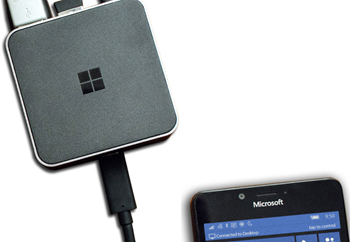
Tastenkombinationen für die Continuum-Tastatur für Windows 10

Körper >

Windows Taste Öffnet oder beendet Start Windowstaste +A Opens Aktionszentrum Windows Taste +C Öffnet Cortana im Abhörmodus Windows Taste +E Öffnet den Windows Datei Explorer Windows Taste +I Opens Einstellungen app Windowstaste +K Opens Connect quick action Windows Taste +L Sperrt Ihr Gerät oder wechselt die Konten Windowstaste +O schließt Geräteausrichtung Windows Taste +P Öffnet die Anzeigeeinstellungen Windows Taste +S Öffnet die Suche Windowstaste +U Opens Ease of Access Center Windows Taste +Tab Öffnet die Task-Ansicht Windows Taste +Backspace Gehe zurück Windows-Taste +Leertaste Eingabesprache und Tastaturlayout umschalten Windows-Taste +Drucken Screen Einen Screenshot machen

Alt+Tab

Wechsel zwischen geöffneten Apps

Mit Tastaturkürzeln können Sie effizienter mit Continuum arbeiten.

Wollen Sie mehr? Werfen Sie einen Blick auf die komplette Liste der Tastaturkürzel in Windows 10.

Wie man Programme als Administrator in Windows 10

Wir wissen, wie Sie Programme beim Start ausführen können und wie Sie ein Programm immer als Administrator ausführen können. Heute werden wir in diesem Beitrag sehen, wie Sie Programme als Administrator in Windows 10 automatisch starten können; das bedeutet, dass das Programm bei jedem Windows-Start mit erhöhten Rechten gestartet wird.

Autostart Programme als Administrator

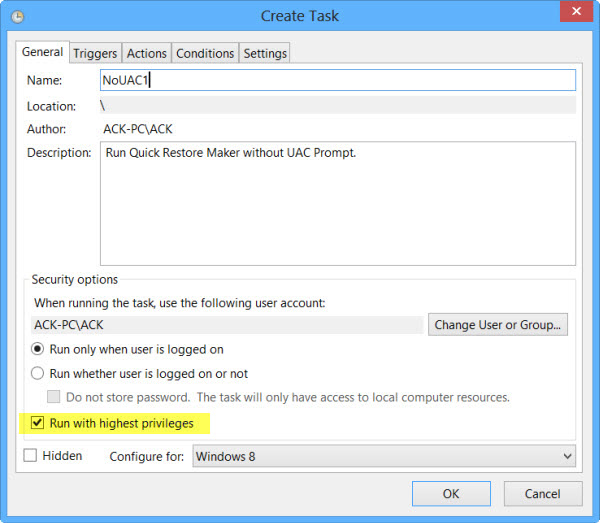
Was Sie tun müssen, ist, den Windows Taskplaner zu benutzen, um eine erhöhte Verknüpfung zu erstellen, um Programme unter Umgehung der UAC-Eingabeaufforderung auszuführen. mehr lesen

Prüfen Sie mit SigCheck

Einige von Ihnen erinnern sich vielleicht an SuperFish oder eDellRoot. Es waren unsichere Root-Zertifikate, die ohne ihr Wissen auf den Computern der Benutzer installiert wurden. Während die meisten Anti-Malware-Tools in der Lage sind, Schurkenzertifikate zu identifizieren und zu entfernen, gibt es einige Tools wie RCC Root Certificate Scanner, die sich darauf konzentrieren, gefährliche Root-Zertifikate von einem Windows-Computer zu entfernen. SysInternals SigCheck von Microsoft ist ein weiteres Tool, mit dem man nicht nach gefährlichen und unsignierten Zertifikaten scannen kann, sondern jetzt sogar alle Dateien in einem Ordner mit VirusTotal scannen kann. mehr lesen

Wie man Oberflächen-Pro-Geräte wiederherstellt, aktualisiert, zurücksetzt

Abgesehen davon, wie benutzerfreundlich Windows-basierte Systeme sind, sind sich alle einig, dass ihre Pflege nicht zu übersehen ist. Wir können auf ernsthafte Probleme stoßen, die eine sofortige Fehlerbehebung erfordern. Wenn es sich um ein ernstes Problem handelt, müssen wir möglicherweise bestimmte Operationen durchführen – und deshalb ist es immer gut zu wissen, welche Abhilfemaßnahmen vorher getroffen werden müssen. Glücklicherweise verfügt jedes Windows-System über bestimmte Problemlösungsmechanismen, die manchmal lebensrettend sein können. mehr lesen

Windows Store-Anwendungen starten nicht unter Windows 10 mit mehreren Benutzerkonten

Einige Windows 10-Benutzer, insbesondere diejenigen, die neue Geräte gekauft haben, berichten, dass ihre Windows Store-Anwendungen nicht gestartet oder geöffnet werden. Dieses Problem wird speziell bei Windows-10-Installationen mit mehreren Benutzerkonten festgestellt. Unter anderem sind dies einige Windows Insider sowie diejenigen, die keine kumulativen Updates installiert haben.

Während der Windows Store Apps Troubleshooter für Windows 10 alle Probleme und Probleme behebt, mit denen Sie konfrontiert sind, und diese automatische Lösung Ihnen hilft, das nicht funktionierende Problem im Windows Store zu beheben, hat Microsoft diesen neuen Troubleshooter und Fixer veröffentlicht, um bestimmte Probleme zu beheben. mehr lesen

Ihr Testzeitraum für diese App ist abgelaufen Fehler in Windows 10

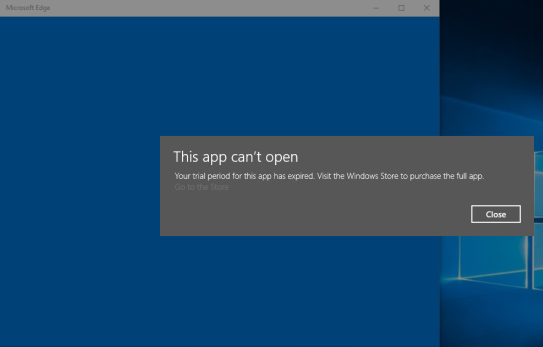
Einige Benutzer von Windows 10 haben berichtet, dass sie selbst nach dem Kauf einer Windows Store-Anwendung diese nicht nutzen können und stattdessen von einer Diese Anwendung kann nicht geöffnet werden Ihr Testzeitraum für diese Anwendung ist abgelaufen. Besuchen Sie den Windows Store, um die vollständige App Nachricht zu kaufen.

Wenn die Lizenz für eine bestimmte Anwendung abgelaufen ist und Sie sie kaufen müssen, könnte dies ein legitimer Fall sein. Aber es wurden Fälle gemeldet, in denen dieser Fehler geworfen wird , selbst wenn du eine gekaufte Version der App hast. In diesem Handbuch helfen wir Ihnen, diesen Fehler zu beheben. mehr lesen

So aktivieren Sie das dunkle Thema für Twitter App in Windows 10

Twitter für Windows 10 ist eine universelle Windows-Anwendung für Windows 10 PCs und Tabletts, die Ihnen sofortigen Zugriff auf Ihr Twitter-Konto ermöglicht. Liebhaber von Themen mit dunklem oder schwarzem Hintergrund werden sich freuen, dass Sie das dunkle Thema auch für die Twitter-App aktivieren können.

Zunächst einige weitere Highlights der Twitter für Windows 10 App:

  • Twitter Live Kacheln
  • Mehrere Foto-Tweets – bis zu vier Fotos pro Tweet hochladen
  • Animierte GIFs
  • Rebenwiedergabe
  • Tweets mit Fotos, Vine-Videos und anderen ausgewählten Inhalten zeigen nun eine Vorschau in Ihrer Home-Timeline an
  • Fotos privat in Direct Messages freigeben.

Dunkles Thema für Windows 10 Twitter App aktivieren

Um das Thema Dunkel zu aktivieren, geben Sie Twitter in das Suchfeld von Windows 10 ein und öffnen Sie die vertrauenswürdige Twitter-Desktopanwendung und melden Sie sich bei Ihrem Konto an. mehr lesen

Machen Sie Filme & TV-App von Windows 10 immer herunterladen HD-Videos

Die Movies & TV App von Windows 10 ist eine universelle App. Das bedeutet, dass Sie die App unabhängig vom verwendeten Gerät sowohl auf Windows 10 als auch auf Windows 10 Mobile herunterladen und nutzen können. Wenn Sie einfach Windows 10 Store ausführen, können Sie den Bereich Filme & TV entdecken, in dem eine Vielzahl von Filmen und Fernsehsendungen für Ihre Anzeige aufgelistet werden. Das Seherlebnis ist vielfältig, wenn das Bild in guter HD-Qualität ist. Eine einfache Einstellung in der Movies & TV App erlaubt es Ihnen, Ihre Videos in HD herunterzuladen. mehr lesen

Bedienen Sie die Sprachausgabe & Lupe schnell mit diesen Tastenkombinationen in Windows 10

Py’>

Sprung zur nächsten Zelle der aktuellen Zeile

Umschalt+Kappen Sperre+F3

Sprung zur vorherigen Zelle in der aktuellen Zeile

Kappen Schloss+F4

Sprung zur nächsten Zelle der aktuellen Spalte

Umschalt+Kappen Sperre+F4

Sprung zur vorherigen Zelle in der aktuellen Spalte

Caps Lock+Close eckige Klammer (])

Text vom Anfang bis zum Cursor lesen

Kappen Sperre+Null (0)

Textattribute lesen

Kappen Lock+H

Dokument lesen

Strg+Kappen Sperre+U

Aktuelle Seite lesen

Kappen Lock+U

Nächste Seite lesen

Shift+Caps Lock+U mehr lesen