So setzen Sie Windows Store-Anwendungen in Windows 10 über Einstellungen

Windows 10 v1607 und später können Sie nun einfach mit einem Klick Ihre Windows Store App zurücksetzen, wenn sie nicht richtig funktioniert. Früher, wenn Anwendungen nicht richtig funktionierten, bestand die Lösung darin, sie mit PowerShell neu zu registrieren, aber mit dieser neuen Funktion können Sie Anwendungen einfach zurücksetzen. Ich zeige Ihnen, wo die Einstellung zum Zurücksetzen von Apps verfügbar ist.

Windows Store Anwendungen zurücksetzen

Öffnen Sie das Startmenü und klicken Sie auf das Symbol Einstellungen. Klicken Sie dann auf 0n System und dann auf Apps & Features im linken Bereich. Danach sehen Sie das folgende Windows. mehr lesen

Wie man einen Papierkorb für den Schnellzugriff in Windows 10

Quick Access wurde in Windows 10 eingeführt, wodurch wir die Ordner, auf die häufig zugegriffen werden muss, bequem öffnen können. Diese wird oben im linken Navigationsbereich im Datei Explorer angeheftet. Wenn Sie häufig auf bestimmte Ordner zugreifen, werden diese automatisch unter Schnellzugriff aufgelistet. In diesem Handbuch zeigen wir Ihnen die Schritte zu Pin Recycle Bin to Quick Access.

Papierkorb ist ein sehr nützlicher Ordner in Windows, der Dateien speichert, die Sie löschen. Wie der Name schon sagt, erspart es Ihnen die Mühe, wenn Sie versehentlich eine wichtige Datei löschen. Sie können es einfach aus dem Papierkorb wiederherstellen. Wenn Sie auf den Papierkorb zugreifen müssen, ist es sinnvoll, ihn an den Schnellzugriff anzuschließen. mehr lesen

So stellen Sie den benutzerdefinierten Benachrichtigungston in Windows 10

Microsoft hatte die Benachrichtigungen in Windows 10 neu erfunden. Wenn eine Toastbenachrichtigung auf Ihrem PC eintrifft, wird ein Standard-Benachrichtigungston ausgegeben, um Sie über das Vorhandensein eines Alarms zu informieren. Es kann jedoch vorkommen, dass Benutzer sich mit dem Standardgong nicht wohlfühlen und ihr eigenes Glockenspiel ausprobieren möchten. Wir haben gesehen, wie man Sounds in Windows 10 ändern kann. Heute zeigen wir Ihnen in diesem Handbuch, wie Sie einen benutzerdefinierten Benachrichtigungston auf Ihrem Windows 10 PC einstellen können. mehr lesen

Mit diesem PC können Sie Windows 10 auf die Werkseinstellungen zurücksetzen, ohne Dateien zu verlieren

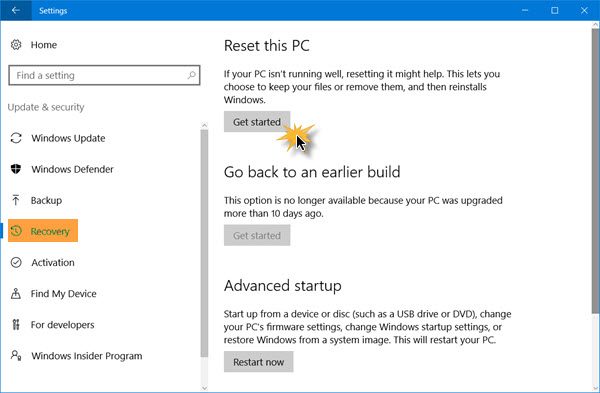
Falls Ihr Windows 10-Betriebssystem nicht ordnungsgemäß funktioniert und Ihnen Probleme bereitet, sollten Sie die Funktion Reset this PC verwenden, die in Windows 10 verfügbar ist. Dieses Tutorial zeigt Ihnen, wie Sie Ihren Windows 10 PC auf Werkseinstellungen zurücksetzen, ohne Dateien zu verlieren.

Diesen PC zurücksetzen Windows 10

Um Ihren Windows 10 PC zurückzusetzen:

  1. Einstellungen öffnen
  2. Klicken Sie auf Update & Sicherheit
  3. Wählen Sie im linken Bereich Wiederherstellen
  4. Klicken Sie nun im rechten Bereich unter Diesen PC zurücksetzen auf Erste Schritte
  5. .

  6. Befolgen Sie die Anweisungen auf dem Bildschirm sorgfältig.

Lesen Sie weiter für Details mit Screenshots!

Öffnen Sie im WinX-Menü Windows 10 Einstellungen und wählen Sie Update und Sicherheit wie unten gezeigt.

mehr lesen

Standarddrucker ändert sich ständig in Windows 10

Microsoft hat die Funktion “Netzwerkstandort berücksichtigen” für Drucker in Windows 10 entfernt und sein Verhalten geändert. Windows 10 setzt nun den zuletzt ausgewählten Drucker als Standarddrucker. Das kann manchmal irritierend sein. Wenn Sie nach einer Möglichkeit suchen, Windows 10 davon abzuhalten, Ihren Standarddrucker zu ändern, können Sie die Windows 10-Einstellungsanwendung verwenden oder die Windows-Registrierung bearbeiten.

Standarddrucker ändert sich ständig

Öffnen Sie im WinX-Menü Einstellungen > Geräte > Drucker & Scanner. mehr lesen

3D-Druck mit 3D-Builder aus Windows 10 Kontextmenü entfernen

Die meisten Funktionen des neuesten Windows 10 Anniversary Updates wurden von den Anwendern als willkommene Ergänzung akzeptiert. Doch nur wenige von ihnen hinterließen Spuren als unwillkommene Besucher. 3D Drucken mit 3D Builder erschien mir als einer von ihnen. Wenn Sie gerade die Installation von Windows 10 Anniversary Update abgeschlossen haben, werden Sie feststellen, dass 3D Builder einen Rechtsklick-Menüeintrag für Bilddateien hinzugefügt hat.

3D Builder ist eine coole Anwendung mit vielen Einsatzmöglichkeiten. Beispielsweise können Benutzer 3D-Dateien anzeigen, erfassen und personalisieren, indem sie ihren Namen einprägen oder mehr tun. Seine Aufnahme als Eintrag in das Kontextmenü ist jedoch nicht erwünscht – vor allem dann nicht, wenn Sie den 3D Builder nicht nutzen können. mehr lesen

Remote Credential Guard schützt Remote Desktop Anmeldeinformationen in Windows 10

nt Gerät durch Setzen einer Gruppenrichtlinie oder durch Verwendung eines Parameters mit Remotedesktopverbindung.

Navigieren Sie von der Gruppenrichtlinien-Verwaltungskonsole aus zu Computerkonfiguration > Administrative Vorlagen > System > Credentials Delegation

.

Doppelklicken Sie nun auf Delegieren von Anmeldeinformationen an entfernte Server, um das Feld Eigenschaften zu öffnen.

Wählen Sie nun im Feld Verwenden Sie den folgenden eingeschränkten Modus und wählen Sie Require Remote Credential Guard. Die andere Option Eingeschränkter Admin-Modus ist ebenfalls vorhanden. Wenn der Remote Credential Guard nicht verwendet werden kann, wird er den eingeschränkten Admin-Modus verwenden. mehr lesen

Minimale Systemanforderungen & Hardwareanforderungen für Windows 10

Microsoft hat seine Hardware-Mindestanforderungen für Windows 10 Anniversary Update v1607 im Interesse der Sicherheit aktualisiert. Dies gilt auch für Windows 10 Creators Update v1703. Microsoft hat jetzt TPM 2.0 hardwarebasierte Sicherheitsschicht zur Voraussetzung für Windows 10 Smartphones, PCs und Tablets gemacht. Das TPM 2.0 in Form einer Firmware bietet eine zusätzliche Sicherheit für Ihren PC mit den kryptographischen Schlüsseln und schützt so die sensiblen Daten. TPM wird auch zum Schutz der virtuellen Maschinen und zur Sicherung von Software-Updates eingesetzt. Darüber hinaus verwendet BitLocker, das Festplattenverschlüsselungssystem, auch TPM. mehr lesen

Wo Sie nach Ihrem Windows 10 Update-Verlauf suchen können

Windows 10 wird immer wieder aktualisiert, und es kann schwierig sein, den Überblick über alle Windows Updates zu behalten. Das erste große Update auf Windows 10 war das November Update v 1511 und das Anniversary Update v 1607 ist das zweite große Update seit dem Start von Windows 10.

Windows 10 Update-Verlauf

Wenn Sie den Update-Verlauf auf Ihrem Windows 10-Computer anzeigen möchten, öffnen Sie im Startmenü Einstellungen > Update & Sicherheit > Windows Update. Auf der rechten Seite sehen Sie einen kleinen Update history Link in blau. mehr lesen

So öffnen und verwenden Sie Windows 10 Action Center

In diesem Beitrag sehen wir, wo sich das Action Center in Windows 10 befindet und wie man das Windows 10 Action Center öffnet und benutzt. Der Beitrag schlägt auch einige Schritte zur Fehlerbehebung vor, die Sie versuchen können, wenn Sie feststellen, dass das Windows 10 Action Center nicht geöffnet wird oder nicht funktioniert.

Das neue Notification & Action Center in Windows 10 Anniversary Update sieht großartig aus. Das Action Center ist in zwei Hauptbereiche unterteilt – Notifications und Quick Actions und ermöglicht Ihnen einen Blick auf alle Benachrichtigungen aus allen verschiedenen Anwendungen und sogar auf das System. mehr lesen