Device Guard und Credential Guard Hardware Readiness Tool für Windows 10

Microsoft hat ein Device Guard und Credential Guard Hardware Readiness Tool veröffentlicht, mit dem Kunden Device Guard oder Credential Guard aktivieren und prüfen können, ob ihre Windows 10 oder Windows Server 2016 Hardware dafür bereit ist.

Device Guard ist eine Firmware, die nicht authentifizierte, unsignierte, nicht autorisierte Programme sowie Betriebssysteme nicht laden lässt. Es handelt sich um eine Kombination von Hardware- und Software-Sicherheitsfunktionen, die zusammen ein Gerät sperren, so dass es nur vertrauenswürdige Anwendungen ausführen kann. mehr lesen

Fehlercode 0x8007045A ERROR_DLL_INIT_FAILED bei Verwendung von Windows Update

Wenn Sie einen Fehlercode 0x8007045A ERROR_DLL_INIT_FAILED erhalten, wenn Sie Windows Update verwenden oder auf Windows 10 aktualisieren, kann Ihnen dieser Beitrag helfen. Dieser Fehler tritt normalerweise auf, wenn die msxml-DLL-Dateien in Ihrem Windows-Betriebssystem beschädigt sind.

Microsoft XML Core Services oder MSXML ist die native Win32-API für leistungsstarke XML-basierte Anwendungen, die dem XML 1.0-Standard entsprechen. MSXML6 wurde zuerst mit Windows Vista und später ausgeliefert und bietet Verbesserungen für Sicherheit, Leistung, Stabilität und andere Verbesserungen sowie Unterstützung für x64- und Itanium-Architekturen. mehr lesen

Automatische Anmeldung nach Windows Update in Windows 10

Wenn Sie Ihr Windows 10 nicht so eingestellt haben, dass es Sie automatisch einloggt, werden Sie vom Betriebssystem nach einem Passwort für die Anmeldung gefragt. Die Verwendung eines Passworts zum Einloggen ist eine gute Möglichkeit, Ihren Computer vor unbefugtem Zugriff zu schützen. Auch nach dem Update Ihres Windows-Betriebssystems werden Sie beim Neustart aufgefordert, sich anzumelden. Aber Windows 10 Anniversary Update hat eine neue Einstellung eingeführt, mit der Sie den Anmeldebildschirm umgehen und sich nach Windows Update automatisch in Windows 10 anmelden können. Lassen Sie uns sehen, wie es geht. mehr lesen

So unterbrechen Sie die Synchronisierung in OneDrive in Windows 10

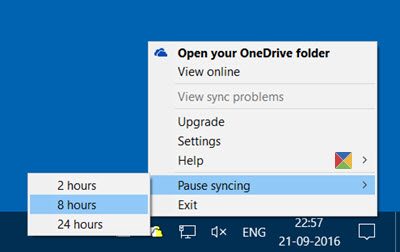
Einige von Ihnen sind sich möglicherweise nicht bewusst, dass Sie die Synchronisierung von Dateien und Ordnern auf OneDrive unterbrechen können, wenn ein Upload oder ein Download stattfindet. In diesem Beitrag erfahren Sie, wie Sie die Synchronisierung in OneDrive unter Windows 10 Anniversary Update anhalten und fortsetzen können.

Synchronisation in OneDrive anhalten

Sobald Sie Ihre OneDrive-Anwendung geöffnet haben, beginnt die Synchronisierung der Dateien und Ordner auf Ihrem Computer mit Ihrem OneDrive-Cloud-Konto. Wenn es nicht viel zu tun gibt, sollte der Prozess schnell gehen. mehr lesen

Namespace ist bereits ein definierter Fehler beim Öffnen des Group Policy Editor in Windows 10

Beim Öffnen des lokalen Gruppenrichtlinien-Editors auf meinem Windows 10 Pro-Computer erhielt ich die folgende Fehlermeldung:

Namensraum ‘Microsoft.Policies.Sensors.WindowsLocationProvider’ ist bereits als Ziel-Namensraum für eine andere Datei im Speicher definiert

Durch Klicken auf OK ging das Feld verloren und ich konnte mit der Arbeit an meinem Gruppenrichtlinien-Editor fortfahren. mehr lesen

Windows Software Repair Tool wird Ihnen helfen, Windows 10 Probleme zu beheben

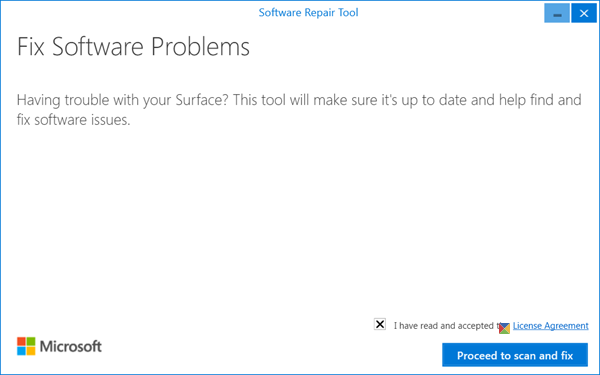
Es gibt ein Tool von Microsoft, das Ihnen hilft, Probleme und Probleme mit Windows 10 zu beheben. Das Windows Software Repair Tool ist als eigenständige Anwendung von den Microsoft-Servern verfügbar und automatisiert die Ausführung einiger Befehle.

Software-Reparatur-Tool für Windows 10

Wenn Sie das Tool herunterladen, führen Sie die ausführbare Datei aus. Sie werden aufgefordert, die Lizenzbedingungen zu akzeptieren.

Wenn Sie das Kästchen Ich habe die Lizenzvereinbarung gelesen und akzeptiert, klicken Sie auf die Schaltfläche Weiter zum Scannen und Reparieren. Sie sehen dann den folgenden Bildschirm. mehr lesen

Wie man ein Programm in Windows 10

In der heutigen rauen Sicherheitslandschaft ist der beste Weg, um sicher und geschützt zu bleiben, das Whitelisting der Anwendung auf Ihrem Windows-Computer durchzuführen. Wenn Sie dies tun, wird nur Software, die Sie auf der weißen Liste haben, auf Ihrem System ausgeführt werden dürfen, wodurch unbekannte Exekutivdateien, Malware oder Ransomware einfach nicht ausgeführt werden können. Lassen Sie uns also einen Blick auf einige der Optionen werfen, mit denen Sie ein Programm auf einem Windows-Computer auf die Blacklist oder Whitelist setzen können. mehr lesen

So erhalten oder herunterladen Sie Windows 10 Jahrestag Update

Microsoft wird die schrittweise Einführung des Windows 10 Anniversary Update oder Windows 10 Version 1607 Build 14393.10 heute am 2. August beginnen, und alle Windows 10-Benutzer müssen sehr aufgeregt sein und sich auf die Aktualisierung ihrer Computer freuen. Lassen Sie uns sehen, wie Sie das Windows 10 Anniversary Update schnell auf Ihrem PC installieren können.

Microsoft wird Windows 10 Anniversary Update allmählich an alle Kunden ausrollen, und auch Sie werden bald eine Benachrichtigung sehen, dass ein Update für Ihren Computer verfügbar ist. Wenn Sie es sehen können, klicken Sie darauf und führen Sie den Upgrade-Vorgang durch. mehr lesen

Verwendung der Funktion Pick a Drive for installation im Windows Store vor dem Herunterladen der app

Wusstest du, dass der Windows Store dir die Möglichkeit bietet, ein Laufwerk für die Installation auszuwählen, wenn du große Spiele oder Anwendungen davon herunterlädst? Sicherlich wissen die meisten von uns, dass wir alle Windows 10 Apps standardmäßig auf einer anderen Partition, einem externen Laufwerk, einer USB- oder SD-Karte installieren oder sogar Windows 10 Apps auf ein anderes Laufwerk verschieben können, aber Windows Store bietet diese Option vor dem Download als relativ neue Option an, von der nicht viele von uns wissen. mehr lesen

Windows 10 Tipps und Tricks

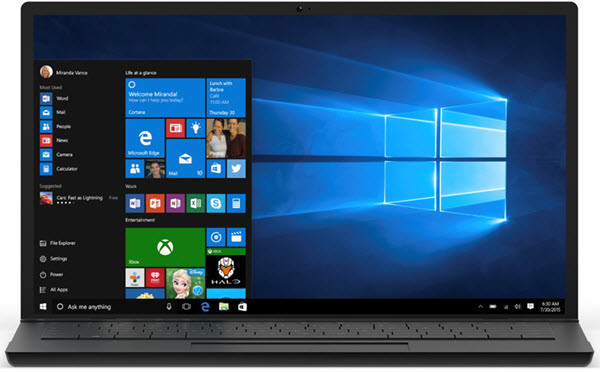
Windows 10 ist vielleicht das letzte Betriebssystem von Microsoft. Das neue Betriebssystem wird im ersten Jahr als kostenloses Upgrade auf Windows 8.1 und Windows 7 angeboten und wird zehn Jahre lang von Microsoft unterstützt. Das neue Betriebssystem hat viel zu bieten, einschließlich einiger toller neuer Funktionen. Lassen Sie uns einige Windows 10 Tipps und Tricks ausprobieren, die Ihnen helfen, das Beste daraus zu machen.
Tipps und Tricks zu Windows 10

1] Machen Sie Windows 10 so, wie Sie es sich wünschen

Neben der Systemsteuerung verfügt Windows 10 über ein einfach zu bedienendes PC-EinstellungsWindows, in dem Sie die Einstellungen für Windows Updates, Netzwerke, Apps usw. einfach ändern und steuern können. Verwalten Sie Ihr System, ändern Sie Netzwerk- und Internet-Einstellungen, ändern Sie Windows 10-Datenschutzeinstellungen, verwalten Sie Ihre Geräte, personalisieren Sie Ihren PC, verwalten Sie Ihre Benutzerkonten, stellen Sie Ihre Zeit und Sprache ein, verwenden Sie Tools für die verschiedenen Möglichkeiten und verwalten Sie hier Windows Update und Sicherheit. Um zu erfahren, welche Änderungen Sie im Windows “PC-Einstellungen” vornehmen können, lesen Sie Wie Sie die Windows 10-Einstellungsanwendung öffnen und verwenden. mehr lesen