So öffnen Sie die Systemsteuerung in Windows 10

In diesem Beitrag für Anfänger werden wir sehen, wie man die Systemsteuerung in Windows 10 öffnet. Während Microsoft Schritte unternimmt, um die meisten Windows-Einstellungen in die Anwendung Einstellungen zu verschieben, haben viele Benutzer immer noch das Bedürfnis, auf die klassische Systemsteuerung zuzugreifen, da die meisten der nützlichen Einstellungen immer noch dort untergebracht sind. Obwohl es viele Möglichkeiten gibt, das Control Panel zu öffnen, werde ich im Folgenden einige der bequemen Möglichkeiten auflisten. mehr lesen

So verhindern Sie, dass Benutzer den Bildschirmschoner in Windows 10

Sie können die Änderung des Bildschirmschoners in Windows 10/8/7 einschränken oder verhindern, indem Sie die Registrierungs- oder Gruppenrichtlinien-Editor-Einstellungen ändern. Wenn Ihnen die Idee nicht gefällt, dass jemand den Bildschirmschoner Ihres Desktops ändern kann, können Sie mit einer einfachen Einstellung verhindern, dass der Bildschirmschoner-Dialog in der Systemsteuerung für die Personalisierung oder Anzeige geöffnet wird. mehr lesen

So beheben Sie die 100%ige Festplattennutzung in Windows 10

Eines der schwierigsten Probleme, die Sie mit Windows 10/8.1/8/7 lösen müssen, ist, wenn Sie eine Meldung zur 100%igen Festplattennutzung sehen und Ihr PC plötzlich nicht mehr reagiert oder langsam reagiert. Während es viele Gründe haben könnte, wird es normalerweise verursacht, wenn die Festplattennutzung bei 100% im Task-Manager liegt.

100% Festplattennutzung im Task-Manager

Ist das Problem ein bekannter Fehler in Windows 10? Wir können uns nicht sicher sein, was genau der Grund dafür ist. Warum trat das gleiche Problem nicht auf den Computern auf, wenn die Leute unter Windows 7 liefen? Das Problem wird von einigen erst nach dem Upgrade auf Windows 10 gemeldet. mehr lesen

Benutzerdefinierte Tastenkombinationen für die Spielleiste in Windows 10

Game Bar in Windows 10 v1703 enthält einige kleinere, aber nützliche Änderungen. In der App können Sie nun z.B. Verknüpfungen Ihrer Wahl konfigurieren. Wir wissen, dass die App dir hilft, dein Gameplay im Hintergrund aufzunehmen. Die neu hinzugekommene Funktionalität der App erweitert ihren Nutzen durch Verteiler. Das Besondere an der neuen Änderung ist, dass die App zwar die Möglichkeit bietet, eigene Verknüpfungen zu konfigurieren, die Standard-Verknüpfungen aber weiterhin funktionieren. mehr lesen

So setzen Sie die Touchpad-Einstellungen auf den Standard in Windows 10

Manchmal kann es vorkommen, dass Sie die Einstellungen des Touchpads verfälschen – vor allem, wenn Sie Multi-Swipe-Gesten oder 2-Finger/3-Finger-Streifen auf dem Touchpad verwenden. Wenn Sie glauben, dass Sie versehentlich die Touchpad-Einstellungen verfälscht haben, können Sie die Touchpad-Einstellungen auf Ihrem Windows 10-PC wieder auf die Standardeinstellungen zurücksetzen.

Touchpad-Einstellungen zurücksetzen

Falls etwas nicht gut mit dem Touchpad funktioniert oder die vorherige Fehlersuche gestört wurde, kann das Touchpad zurückgesetzt werden. Die Vorgehensweise ist wie folgt: mehr lesen

Ethernet oder WiFi hat keinen gültigen IP-Konfigurationsfehler in Windows 10/8/7

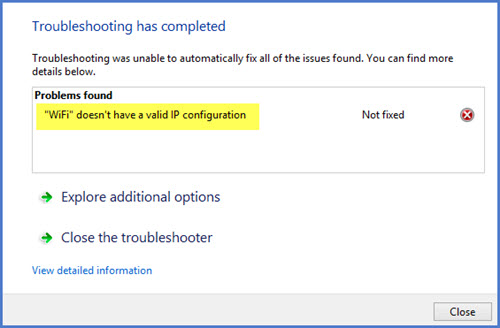
Wenn Sie den Windows Network Diagnostics Troubleshooter verwenden, um Verbindungsprobleme zu beheben, erhalten Sie je nach Problem eine der folgenden Meldungen:

  • WiFi hat keine gültige IP-Konfiguration
  • Ethernet hat keine gültige IP-Konfiguration
  • Die drahtlose Netzwerkverbindung hat keine gültige IP-Konfiguration.

Wenn Sie eine solche drahtlose Netzwerkverbindung erhalten, die keine gültige IP-Konfiguration hat, kann Ihnen dieser Beitrag helfen. Gehen Sie die Liste der Vorschläge durch und sehen Sie dann, welche davon in Ihrem Fall zutreffen würden.

WiFi oder Ethernet hat keine gültige IP-Konfiguration

1] Setzen Sie Ihren Wireless Router oder Modem zurück und starten Sie Ihren Windows-Computer neu, um zu sehen, ob das Problem dadurch behoben wird. Wenn dieses Problem kürzlich aufgetreten ist, möchten Sie vielleicht Ihren Computer wieder auf einen guten Stand bringen. mehr lesen

Wie man Facebook-Kontakte & Geburtstage aus dem Kalender in Windows 10

Wenn Sie sich mit einem Microsoft-Konto bei Windows 10 anmelden und die Facebook-Anwendung auf Ihrem Windows 10 PC oder Windows 10 Mobile-Telefon installiert haben, dann würden Sie die Kalender-Anwendung jeden Tag mit Ereignissen und Geburtstagen vollgestopft finden. Nun, das macht für mich keinen Sinn, denn fast jeden Tag hatte ich einen blauen Punkt, der mich darüber informierte, dass entweder jemand Geburtstag hatte oder ein Ereignis stattfand. Dies geschieht, weil wir viele Facebook-Freunde haben und dadurch viele Geburtstage haben. Außerdem gefiel mir nicht, dass die Kontaktdaten meiner Facebook-Freunde meine Liste auf meinem Windows Phone überladen. mehr lesen

So starten Sie Windows 10 direkt zum Bildschirm Erweiterte Startup-Einstellungen

Wir wissen, wie Sie in den erweiterten Startoptionen von Windows 10 booten können, wenn Sie einige Windows-Probleme beheben müssen. Sie können die Umschalttaste gedrückt halten und dann im Startmenü auf Neustart klicken. Was aber, wenn Sie bei jedem Start von Windows 10 den Bildschirm Erweiterte Startoptionen anzeigen möchten? Wenn Sie möchten, dann wird Ihnen dieser Beitrag zeigen, wie Sie es tun können. mehr lesen

Wir haben ein Update für Ihre Nachricht in Windows 10

Windows 10 bekommt ständig Änderungen und wirft neue Nachrichten auf. Hier ist eine, die ich kürzlich entdeckt habe – Wir haben ein Update für euch. Die mir zur Verfügung stehenden Optionen waren Neustart jetzt – Dies würde den PC neu starten und das Update sofort installieren; Eine weitere Zeit würde bedeuten, dass ich wieder daran erinnert würde. Der dritte Knopf sagte OK würde bedeuten, dass Sie zustimmen, dass das Betriebssystem zum geplanten Zeitpunkt aktualisiert wird. Die Nachricht kann Ihren Bildschirm sperren, und Sie müssen auf eine der Schaltflächen klicken. mehr lesen

Warum und wie man SMB1 unter Windows 10/8/7/7

Obwohl Sicherheitsbedenken bei Systemen nirgendwo neu sind, hat das Durcheinander, das durch die Wannacrypt-Ransomware verursacht wurde, zu sofortigem Handeln unter den Netizens geführt. Die Ransomware zielt auf die Schwachstellen des SMB-Dienstes des Windows-Betriebssystems ab.

SMB oder Server Message Block ist ein Netzwerk-Filesharing-Protokoll für die gemeinsame Nutzung von Dateien, Druckern usw. zwischen Computern. Es gibt drei Versionen – Server Message Block (SMB) Version 1 (SMBv1), SMB Version 2 (SMBv2) und SMB Version 3 (SMBv3). Microsoft empfiehlt, dass Sie SMB1 aus Sicherheitsgründen deaktivieren – und es ist nicht wichtiger, dies angesichts der WannaCrypt- oder NotPetya-Ransomware-Epidemie zu tun.

SMB1 unter Windows deaktivieren

Um sich gegen WannaCrypt-Ransomware zu verteidigen, ist es zwingend erforderlich, dass Sie SMB1 sowie die von Microsoft veröffentlichten Patches deaktivieren. Lassen Sie uns einen Blick auf einige der Möglichkeiten werfen, SMB1 zu deaktivieren

.

Schalten Sie SMB1 über die Systemsteuerung
aus.

Öffnen Sie die Systemsteuerung > Programme und Funktionen > Aktivieren oder Deaktivieren von Windows-Funktionen

In der Liste der Optionen wäre eine Option SMB 1.0/CIFS File Sharing Support. Deaktivieren Sie das zugehörige Kontrollkästchen und drücken Sie auf OK.

Starten Sie Ihren Computer neu.

SMBv1 mit Powershell deaktivieren

Öffnen Sie ein PowerShell-Windows im Administratormodus, geben Sie den folgenden Befehl ein und drücken Sie Enter, um SMB1 zu deaktivieren:

Set-ItemProperty -Pfad 'HKLM:SYSTEMCurrentControlSetServicesLanmanServerParameters' SMB1 -Typ DWORD -Wert 0 -Kraft 
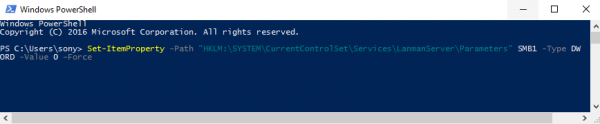

Wenn Sie aus irgendeinem Grund SMB Version 2 & Version 3 vorübergehend deaktivieren müssen, verwenden Sie diesen Befehl:

Set-ItemProperty -Pfad 'HKLM:SYSTEMCurrentControlSetServicesLanmanServerParameters' SMB2 -Typ DWORD -Wert 0 -Force

Es wird empfohlen, die SMB-Version 1 zu deaktivieren, da sie veraltet ist und eine Technologie verwendet, die fast 30 Jahre alt ist.

Microsoft sagt, wenn Sie SMB1 verwenden, verlieren Sie Schlüsselschutz durch spätere SMB-Protokollversionen wie:

  1. Pre-authentication Integrity (SMB 3.1.1+) – Schützt vor Downgrade-Angriffen.
  2. Unsichere Gastauthentifizierung (SMB 3.0+ unter Windows 10+) – Schützt vor MiTM-Angriffen.
  3. Secure Dialect Negotiation (SMB 3.0, 3.02) – Schützt vor Sicherheitsdowngrade-Angriffen.
  4. Besseres Message Signing (SMB 2.02+) – HMAC SHA-256 ersetzt MD5, da der Hashing-Algorithmus in SMB 2.02, SMB 2.1 und AES-CMAC den in SMB 3.0+ ersetzt. Die Signaturleistung steigt in SMB2 und 3.
  5. Verschlüsselung (SMB 3.0+) – Verhindert die Überprüfung von Daten auf der Leitung, MiTM-Angriffe. In SMB 3.1.1 ist die Verschlüsselungsleistung noch besser als beim Signieren.

Falls Sie sie später aktivieren möchten (nicht empfohlen für SMB1), würden die Befehle wie folgt lauten:

Zur Freigabe von SMB1:

Set-ItemProperty -Pfad 'HKLM:SYSTEMCurrentControlSetServicesLanmanServerParameters' SMB1 -Typ DWORD -Wert 1 -Force

Zur Freigabe von SMB2 & SMB3:

Set-ItemProperty -Pfad 'HKLM:SYSTEMCurrentControlSetServicesLanmanServerParameters' SMB2 -Typ DWORD -Wert 1 -Force

SMB1 über die Windows-Registrierung deaktivieren

Sie können auch die Windows-Registrierung anpassen, um SMB1 zu deaktivieren

.

Starten Sie regedit und navigieren Sie zum folgenden Registrierungsschlüssel:

HKEY_LOCAL_MACHINESYSTEMCurrentControlSetServicesLanmanServerParameter mehr lesen