Was ist Windows 10 S: FAQ und alles, was Sie wissen müssen

Microsoft hat bei einer Veranstaltung in New York endlich seine lang ersehnte Windows 10 S abgenommen. Das Windows 10 S ist Microsofts Antwort auf das ChromeOS – und es ist ein leichtes Betriebssystem für den Bildungssektor.

Microsoft hatte früher versucht, in Windows 10 mit dem Budget-Laptop zu backen, und das lief nicht gut. Windows 10 als Betriebssystem läuft gut auf Laptops mittlerer Größe oder auf High-End-Laptops. Microsoft hat sich jedoch endlich entschlossen, die Grenzen von Windows 10 auszuloten, und aus diesem Grund wurde Windows 10 S konzipiert. In diesem Segment können Sie sich einige der am häufigsten gestellten Fragen zu Windows 10 S ansehen und diese anschaulich beantworten, mehr lesen

Wie man die Countdown-Zeit von ChkDsk in Windows 10

Die Festplatte Ihres PCs kann Schaden nehmen, wenn das Netzteil (SMPS) nicht die gewünschte Leistung liefert, die für die gesamte Hardware und Peripherie benötigt wird. Dies kann zu Datenkorruption führen. In solchen Fällen macht Windows die Festplattenpartitionen schmutzig, so dass beim nächsten Start ein Scan mit dem Chkdsk-Dienstprogramm durchgeführt werden kann. Sobald Sie wieder booten, fährt das Dienstprogramm chkdsk mit dem Scanvorgang fort und versucht, etwaige Partitionsfehler zu finden und zu beheben. Zuvor wird jedoch eine Meldung angezeigt, die den Benutzer auffordert, eine Taste zu drücken, um den Checkdisk-Betrieb zu umgehen. mehr lesen

Derzeit ist diese Hardwarevorrichtung nicht mit dem Computer verbunden (Code 45)

Fehlercode 45 ist ein recht häufiges Problem mit dem Gerätemanager, auf das viele Windows-Benutzer stoßen. Dieser Fehler tritt auf, wenn Windows das mit dem System verbundene Hardwaregerät nicht erkennt und die folgende Meldung auf Ihrem Bildschirm erscheint:

Dieses Hardware-Gerät ist nicht an den Computer angeschlossen Code 45

Dieser Fehler tritt auf, wenn ein Gerät, das zuvor an den Computer angeschlossen war, nicht mehr angeschlossen ist. Um dieses Problem zu beheben, schließen Sie dieses Hardwaregerät wieder an den Computer an. Eine Auflösung ist nicht erforderlich. Dieser Fehlercode wird nur verwendet, um den Status des Gerätes anzuzeigen und erfordert keine Behebung. Der Fehlercode wird automatisch behoben, wenn Sie das zugehörige Gerät an den Computer anschließen, sagt Microsoft. mehr lesen

Wir konnten keine Verbindung zum Aktualisierungsdienst in Windows 10

Wenn Sie versuchen, Ihre Windows 10-Maschine zu aktualisieren, aber eine Meldung erhalten Wir konnten keine Verbindung zum Aktualisierungsdienst herstellen, wir versuchen es später noch einmal, oder Sie können jetzt überprüfen, ob es nicht funktioniert, stellen Sie sicher, dass Sie mit dem Internet verbunden sind hier sind ein paar Dinge, die Sie versuchen könnten, das Problem zu beheben.

Obwohl dieses Problem vor allem dann auftritt, wenn Sie keine gültige Internetverbindung haben, kann es auch ohne Grund passieren. Wenn du auf die Schaltfläche Wiederholen klickst, bekommst du den gleichen Fehler auf deinem Bildschirm. mehr lesen

So richten Sie Dual Monitors unter Windows 10

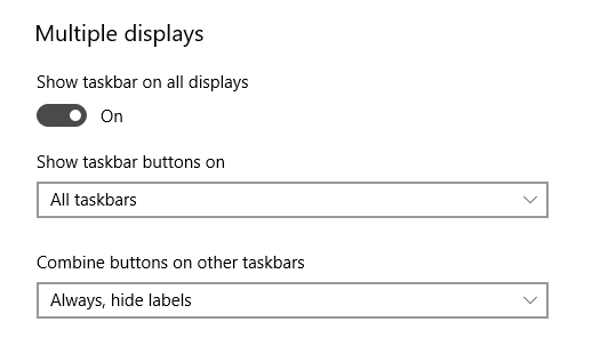
Taskleistenbezogene Einstellungen. Klicken Sie mit der rechten Maustaste auf die Taskleiste und wählen Sie “Taskleisteneinstellungen”. Blättern Sie nach unten, um ‘Mehrere Anzeigen‘ zu finden. Hier können Sie einige Einstellungen für die Taskleiste ändern, z. B. ob die Taskleiste auf einem sekundären Display angezeigt werden soll oder wo die Taskleistenschaltflächen angezeigt werden sollen und wann Schaltflächen und Beschriftungen kombiniert werden sollen.

Hintergrundbildbezogene Einstellungen können ebenfalls angepasst werden. Sie können ein Wallpaper so dehnen, dass es auf beide Displays passt. Oder Sie können das gleiche Hintergrundbild auf beiden Bildschirmen spiegeln lassen. Außerdem kann man auf beiden Bildschirmen ganz unterschiedliche Wallpaper haben. Klicken Sie mit der rechten Maustaste auf den Desktop und wählen Sie “Personalisieren” Suchen Sie nach einem Hintergrundbild, das Sie anwenden möchten. Klicken Sie mit der rechten Maustaste auf das Vorschaubild, um den Monitor auszuwählen, auf den Sie dieses Hintergrundbild anwenden möchten. mehr lesen

So aktivieren oder deaktivieren Sie die Leistungsdrosselung in Windows 10

Windows 10 v1709 führt eine neue Energiespartechnologie namens Power Throttling ein. Ein einzigartiges Merkmal dieser Technologie ist, dass sie den Benutzern zwar Zugang zu leistungsstarken Multitasking-Funktionen bietet, aber die Akkulaufzeit durch energieeffizientes Arbeiten im Hintergrund verbessert. Wenn Sie es nicht nützlich finden, können Sie es deaktivieren.

Leistungsreduzierung in Windows 10

Ein in Windows integriertes Erkennungssystem hilft dabei, aktive Benutzeraufgaben oder Arbeiten, die für den Benutzer wichtig sind, zu identifizieren und am Laufen zu halten. Die anderen Prozesse werden automatisch gedrosselt. Der Task-Manager kann verwendet werden, um solche Anwendungen zu finden. mehr lesen

Zurücksetzen oder Löschen der Datennutzung in Windows 10

Regelmäßige Computerbenutzer haben in der Regel ein Auge auf ihre Datennutzung und ihren Bandbreitenverbrauch, insbesondere Benutzer mit begrenzten Datenverbrauchsplänen. Während Sie mit der früheren Version von Windows 10 die Verwendung von Netzwerkdaten über Einstellungen zurücksetzen oder löschen können, hat Windows 10 v 1703 keine direkten Einstellungen dafür.

Windows 10 kommt mit einem eingebauten Datenverwendungsmonitor, der den Netzwerkdatenverbrauch aller Ihrer Anwendungen, Software, Programme, Windows Update usw. berechnet und anzeigt. mehr lesen

So deaktivieren Sie die automatische Anordnung in Ordnern in Windows 10

Wenn Sie versuchen, Dateien und Unterordner im Explorer auf Windows 10/8/7-Systemen neu anzuordnen, werden Sie feststellen, dass das Betriebssystem dies nicht zulässt. Wenn Sie die automatische Anordnung von Elementen in einem Ordner mit einem Klick deaktivieren möchten und den Benutzern erlauben, Dateien in einem Ordner manuell anzuordnen, dann sind Sie an der richtigen Stelle.

Automatische Anordnung in einem Ordner deaktivieren

Bei der Suche nach einem Weg, dies zu tun, kann ich über diesen Beitrag auf Microsoft Answers. Hier habe ich einen Link zu einem Beitrag auf unawave.de gefunden, der mir den Weg dorthin zeigt. mehr lesen

Wie man Windows Store Apps beim Start in Windows 10

Dieser Beitrag zeigt dir, wie du automatisch UWP oder Windows Store Apps bei jedem Start oder Booten in Windows 10 starten oder öffnen kannst. Die meisten von uns wissen, wie man Programme beim Start laufen lässt – aber nicht viele wissen vielleicht, wie man Windows 10 dazu bringt, Windows Store Apps beim Start zu starten.

Windows Store Anwendungen beim Start öffnen

Das Verfahren ist recht einfach. Öffnen Sie zunächst den Datei-Explorer und fügen Sie Folgendes in die Adressleiste ein und drücken Sie die Eingabetaste, um den Ordner Programme zu öffnen: mehr lesen

Wie man einen WiFi-History oder WLAN-Bericht in Windows 10

Windows 10 hat eine unglaubliche Funktion, mit der Benutzer eine WiFi-Historie erstellen können, die den Zugriff auf ihre normalen WiFi-Verbindungen vereinfacht. Es ist eine eingebaute Funktion, mit der Sie einen Verlauf erstellen können, indem Sie den Netzwerknamen, die Dauer der Sitzungen, die Zeiten usw. verwenden. Mit dieser Funktion müssen Sie auch über die Details der Verwendung informiert sein, und Sie werden die verwendeten Geräte und die Anzahl ihrer Verwendung und den Ort, an dem sie angeschlossen waren, im Auge behalten wollen. mehr lesen