Beste Android-Emulatoren für Windows 10 PC

Android ist führend, wenn es um mobile Betriebssysteme geht. Auf jedem dritten Smartphone läuft Android – verschiedene Versionen. Natürlich neigen die meisten Programmierer und Entwickler dazu, Anwendungen zu erstellen – Messaging, Kommunikation, Büroautomation, Spiele, etc. – für die Android-Handys.

Bevor eine App freigegeben wird, muss sie ordnungsgemäß getestet werden. Für Benutzer können die Telefone langsam werden und ihr App-Erlebnis zerstören. In solchen Fällen können sowohl Entwickler als auch Anwender die Android-Emulatoren verwenden. Während Entwickler ihre Anwendungen auf einem größeren Bildschirm testen können, können normale Endbenutzer Android-Anwendungen auf Computern mit einer High-End-Konfiguration nutzen. Dieser Beitrag listet drei der besten Android-Emulatoren für Windows 10/8/7 PC auf, die sowohl von Entwicklern als auch von normalen Benutzern des Android-Betriebssystems verwendet werden können. mehr lesen

Wie man mit dem Mausrad in der Foto-App unter Windows 10

Wenn Sie unter Windows 10 mit dem Mausrad nach oben/unten scrollen, wird das nächste oder vorherige Bild angezeigt. Wenn Sie diese Funktion jedoch nicht benötigen und stattdessen mit dem Mausrad vergrößern oder verkleinern möchten, gehen Sie wie folgt vor.

Vergrößern oder Verkleinern mit dem Mausrad in Photos app

Wie bereits erwähnt, können Sie mit dem Mausrad das nächste oder das vorherige Element anzeigen. Nehmen wir an, dass Sie diese Funktion nicht wünschen und stattdessen die Zoom-Funktionalität nutzen möchten. Es ist möglich, die dedizierte Taste in der Photos App zu verwenden, oder Sie können die Strg -Taste zusammen mit dem Mausrad drücken, um das gleiche zu tun. Wenn Sie diese Methoden nicht bevorzugen, können Sie die Anwendung so konfigurieren, dass sie die Fotos vergrößert oder verkleinert, indem Sie einfach das Mausrad verwenden. mehr lesen

So deaktivieren und stoppen Sie Online Tipps und Videos in Windows 10 Einstellungen

Die Windows 10 Settings App zeigt auf der rechten Seite Online-Video-Tutorials und Tipps, die auch im Vollbildmodus angezeigt werden können. Wenn Sie möchten, können Sie diese Online-Tipps über REGEDIT oder GPEDIT deaktivieren. Abhängig von der Größe Ihres Bildschirms finden Sie diese Online-Tipps und Tutorials unter den Steuerelementen der Seite oder auf der rechten Seite. Sie können in den meisten Fällen informativ erscheinen. Wenn Sie sie jedoch als störend empfinden, können Sie Online-Tipps in Windows 10 verstecken oder deaktivieren. mehr lesen

Externer Monitor nicht erkannt mit Windows 10 Laptop

Wenn der externe Monitor mit Ihrem Windows 10-Laptop nicht funktioniert oder Ihr Windows 10-PC den zweiten Monitor nicht erkennt, finden Sie hier einige Lösungen, die Ihnen helfen können, dieses Problem zu beheben.

Laptop externer Monitor nicht erkannt

Bevor Sie einen dieser Vorschläge ausprobieren, sollten Sie prüfen, ob Ihr zweites Display ordnungsgemäß mit Strom versorgt wird oder nicht. Schließen Sie einfach das Netzkabel an und überprüfen Sie, ob es das Logo des Herstellers oder die Anzeige Kein Signal anzeigt. Auf diese Weise können Sie bestätigen, dass Ihr Monitor ordnungsgemäß mit Strom versorgt wird. mehr lesen

Bluetooth-Audiogeräte und drahtlose Anzeigen, die nicht mit Windows 10

Wenn Sie kürzlich Windows 10 oder ein Update installiert haben und festgestellt haben, dass Ihre Bluetooth-Audiogeräte und Wireless-Displays keine Verbindung herstellen, finden Sie hier einige mögliche Lösungen, die Ihr Problem beheben. Die angebotenen Vorschläge beziehen sich auf Miracast-Geräte, Bluetooth-Audiogeräte, WiGig-Geräte sowie PCs. Im Allgemeinen sollte der Connect Button im Action Center den Verbindungsprozess starten, aber wenn nicht, versuchen Sie diese Fehlersuche.

Bluetooth-Audiogeräte und drahtlose Displays ohne Verbindung

1] Miracast Geräte mehr lesen

So entfernen Sie den Hintergrundverlauf in Windows 10

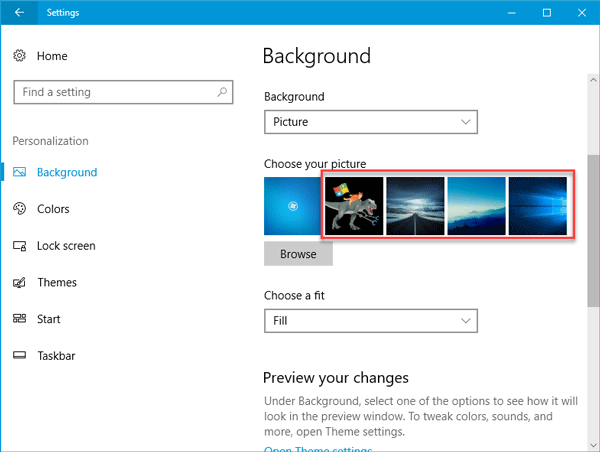
Wenn Sie in der Personalisierung keine zuvor verwendeten Desktophintergründe anzeigen oder zuletzt verwendete Hintergrundbilder löschen möchten, können Sie Wallpaper History in Windows 10 entfernen.

Wallpaper-Verlauf in Windows 10 entfernen

Standardmäßig zeigt die Windows-Einstellungsleiste insgesamt fünf Hintergrundbilder an, wenn Sie das Windows Personalisierung > Hintergrund öffnen. Es enthält vier bisher verwendete und das aktuelle Wallpaper. Immer wenn Sie das Hintergrundbild ändern, wird das letzte aus dieser Liste entfernt. Nun, wenn Sie alle Standard-Hintergrundbilder an dieser Stelle wiederherstellen möchten, um den Desktop-Hintergrund schnell zu ändern, hier ist ein einfacher Trick. mehr lesen

Wie man WiFi-Netzwerke von Nachbarn auf Windows-Computern zulässt, versteckt oder blockiert

Wenn Sie auf das Netzwerk-Symbol in Ihrer Windows 10-Taskleiste klicken, können Sie mehrere WiFi-Netzwerke aus den benachbarten Bereichen zusammen mit Ihren eigenen sehen. Wenn Sie diese Anzeige überladen finden und die drahtlosen Netzwerke, die nicht Ihre sind, ausblenden möchten, können Sie dies ganz einfach mit dem Befehl netsh tun. Lassen Sie uns in diesem Beitrag sehen, wie Sie das WiFi-Netzwerk Ihres Nachbarn daran hindern können, auf Ihrem Windows 10/8/7-Computer zu erscheinen. mehr lesen

Sticky Notes stürzt ab und funktioniert nicht mehr unter Windows 10

Wenn Ihre Windows 10-Haftnotizen häufig abstürzen oder nicht mehr funktionieren, können Sie versuchen, sie zurückzusetzen, neu zu installieren, den Windows Apps Troubleshooter auszuführen oder die Funktion Einblicke zu deaktivieren und zu sehen, ob dies Ihnen hilft, das Problem zu beheben. Diese Vorschläge helfen Ihnen auch, wenn Sticky Notes nicht angezeigt wird oder sich nicht auf Ihrem Windows 10 PC öffnet.

Haftnotizen stürzen ab

Haftnotizen zurücksetzen

Das erste, was Sie tun wollen, ist, die Haftnotizen zurückzusetzen und zu sehen. Um Windows 10 Haftnotizen zurückzusetzen, öffnen Sie Einstellungen > Anwendungen > Haftnotizen > Erweiterte Optionen. Drücken Sie die Taste Reset. Die App wird auf den Standardwert zurückgesetzt und alle Daten der App werden ebenfalls gelöscht. mehr lesen

Ein Festplattenlesefehler ist aufgetreten, drücken Sie Strg+Alt+Entf, um neu zu starten

Wenn beim Booten deines Windows-Systems häufig der Fehler – Disk Read error occurred, press Ctrl+Alt+Del to restart here are a few things you could try to resolve the issue.

Als erstes müssen Sie Strg+Alt+Entf drücken und sehen. Wenn Sie jedoch Strg+Alt+Entf drücken, bringt Sie das System beim Neustart zum gleichen Fehlerbildschirm zurück, und das geht in einer Schleife, müssen Sie möglicherweise weitere Fehler beheben. Wenn dieser Fehler von einem seltsamen Rauschen begleitet wird, das ein Hardware-Problem bedeutet. mehr lesen

Beheben Sie den Windows 10 Aktivierungsfehlercode 0xC004F012

Manchmal ist es schwierig, Windows OS zu aktivieren. Ein solcher Windows 10 Aktivierungsfehler kommt mit einem Fehlercode 0xC004F012. Wenn Sie nach einer effektiven Lösung für diesen Fehler suchen, helfen Ihnen vielleicht einige unserer Vorschläge weiter.

Windows 10 Aktivierungsfehler 0xC004F012

Sie fragen sich vielleicht, was diesen Fehler verursacht hat. Nun, der Windows 10 Aktivierungsfehler 0xC004F012 tritt auf, weil das Lizenz-Repository fehlt oder beschädigt ist. Manchmal tritt der Fehler bei der ersten Aktivierung auf, manchmal bei einem größeren Upgrade, bei dem der Aktivierungsstatus verloren geht. mehr lesen