Vom Spielen bis zum Eintauchen in ferne Länder der Welt. Mit Windows Mixed Reality können Sie viel erreichen. Aber auch Windows Mixed Reality ist, wie die meisten Virtual Reality-Appliances im Raummaßstab, nicht immun gegen Probleme. Manchmal kann es zu Problemen mit der virtuellen Bodenhöhe kommen. Glücklicherweise macht es Microsoft einfach, Bodeneinstellungen mit einem Tool namens Room Adjustment zu kalibrieren. In diesem Beitrag wird gezeigt, wie man die Bodeneinstellungen in Mixed Reality Home über Room Adjustment anpassen kann.
Category: Uncategorized
Gesperrte Sicherheitsupdates unter Windows 7 ohne Installation von antivirus
Die Schwachstellen von Spectre und Meltdown waren bei weitem eine der schlimmsten Schwachstellen der letzten Jahre. Software-Patches wurden bereits veröffentlicht, aber das Problem scheint tiefer zu gehen. In der Zwischenzeit begannen die Patches zu wirken und ließen einige Computer sporadisch einfrieren oder booten. Ab sofort hat Intel bereits korrigierte Patches herausgegeben und die Fehler für den größten Teil der Schwachstelle behoben. Die Patches wurden auch für das Windows-Betriebssystem erstellt, und erst dann stellte Microsoft fest, dass viele Antivirenprogramme mit dem Update inkompatibel waren und Blue-Screen-Fehler verursachten.
Einrichten von & Navigieren durch ein Windows 10 Mixed Reality Home
Die Verschmelzung von physischen und digitalen Welten wurde durch die Mixed Reality-Technologie von Microsoft ermöglicht. Es ist ein neues Konzept, das eine breite Palette von Tools, Paketen und Ressourcen umfasst, die ein aufregendes Erlebnis bieten. Dennoch scheint es für viele ein verwirrendes Konzept zu sein. Beispiel, bekannt unter verschiedenen Namen Mixed Reality, Mixed Reality Home und mehr. Aber wissen Sie, was das eine vom anderen unterscheidet? Nun, lass es uns herausfinden! In diesem Beitrag erfahren wir mehr über Was ist das Mixed Reality Home? Wie bewegt man sich da durch?
Wie man Grenzen in Windows Mixed Reality erstellt oder entfernt
In Mixed Reality sehen und erleben Sie virtuelle Objekte gemischt mit der realen Umgebung innerhalb der markierten Grenzen eines als Boundaries definierten Bereichs. Grenzen in Windows Mixed Reality können als ein Bereich visualisiert werden, in dem Sie sich bewegen können, während Sie Ihr Windows Mixed Reality Immersive Headset tragen.
Warum ist sie erforderlich? Weil Benutzer, die kopfmontierte Displays tragen, ihre Umgebung nicht sehen können. Deshalb ist es wichtig, eine Grenze zu schaffen, um Hindernisse und Kollisionen zu vermeiden.
So passen Sie Benachrichtigungen und Aktionscenter unter Windows 10
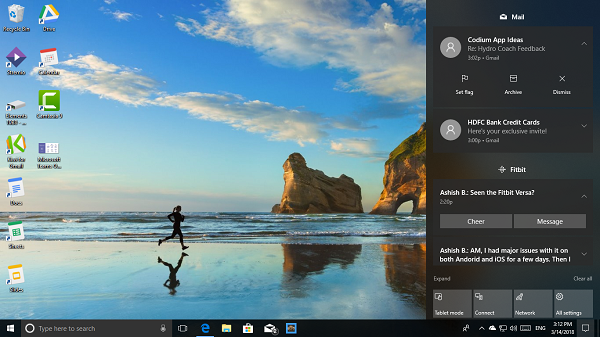
Wir alle benutzen unseren PC für die Arbeit, und das Ablenken aus irgendeinem Grund stört die Konzentration. Genau wie Ihr Telefon sendet Windows 10 Apps & System Benachrichtigungen aus. Sie sind aus einem Grund da, aber wenn sie zu viele sind, ist es an der Zeit, diese Ablenkungen zu zähmen und sicherzustellen, dass Sie sie kontrollieren.
Was ist das Benachrichtigungs- und Aktionszentrum

Wenn Sie sich fragen, woher das kommt, dann ist dies die zentrale Stelle, die sich technisch gesehen ganz rechts für alle Benachrichtigungen unter Windows 10 befindet.
So verhindern oder erlauben Sie den App-Zugriff auf das Dateisystem in Windows 10
Wenn Sie Anwendungen auf Ihrem Windows 10 PC installieren, benötigen sie Zugriff auf Ihr Dateisystem, d.h. Festplattenspeicher, um Dateien regelmäßig zu speichern. Allerdings ist es ein Problem, ihnen vollständigen Zugriff auf den Speicher zu gewähren. Ab Windows 10 v1803 können Sie den Zugriff von installierten Anwendungen auf das Dateisystem verhindern. Dadurch wird sichergestellt, dass Anwendungen nicht in der Lage sind, auf Dateien aus Ihren Dokumenten-, Bild-, OneDrive- usw. Ordnern zuzugreifen, ohne Sie zu fragen.
So aktivieren und verwenden Sie den Diagnostic Data Viewer in Windows 10
Wenn Sie Windows 10 verwenden, ist Ihnen möglicherweise bekannt, dass Microsoft Diagnosedaten sammelt. Mit Windows 10 v1803 hat Microsoft ein neues Tool namens Diagnostic Data Viewer auf den Markt gebracht, mit dessen Hilfe Benutzer wissen, welche Diagnosedaten von ihrem Computer an den Microsoft-Server gesendet wurden.
Ihr Computer sendet Diagnosedaten wie Informationen über installierte Software oder Anwendungen, den Workflow der Anwendungen, die Hardwarekonfiguration und -kompatibilität, installierte Treiber usw. an Microsoft, um die Benutzerfreundlichkeit zu verbessern. Mit dem Diagnostic Data Viewer können Sie nun herausfinden, welche Daten Microsoft von Ihrem Computer gesammelt hat.
So wählen Sie verschiedene Grafikprozessoren für verschiedene Anwendungen in Windows 10
Eine der interessantesten neuen Funktionen von Windows 10 v 1803 ist die Option, die Grafikkarte für Anwendungen zu wählen, um die Leistung der Anwendung zu verbessern und auch langfristig die Batterie zu schonen. Viele Computer haben zwei GPUs auf ihrem Motherboard installiert. Eine, die an Bord hätte sein können, während die andere separat installiert werden kann. Wenn Ihre Konfiguration es Ihnen erlaubt, sie separat zu verwenden, sollten Sie diese Funktion ausprobieren!
Verschiedene GPUs für verschiedene Apps auswählen
Das erste, was Sie tun sollten, ist herauszufinden, welche Anwendungen einen besseren Grafikprozessor benötigen. Es könnte ein schweres Spiel oder eine Video-/Bildbearbeitungssoftware sein oder alles, was mehr Rechenleistung benötigt. Sobald Ihre Liste fertig ist, gehen Sie zu Einstellungen > Anzeigen > und scrollen Sie zum Ende. Suchen Sie nach einem Link mit der Aufschrift Grafikeinstellungen. Öffne es.
Windows 10 auf ARM: Alles, was Sie darüber wissen müssen
d fühlt sich einfach wie die natürlichste, sicherste und sicherste Art, mit Teams zu arbeiten und kreativ zu sein.
Wie werden x86-Anwendungen ausgeführt, wenn sie für ARM entwickelt wurden

Finden Sie heraus, ob eine Sprache Features unterstützt, bevor Sie sie unter Windows 10
Unter Windows 10 können Sie mehrere Anzeigesprachen und Eingabesprachen hinzufügen oder sogar Ihre Standardsprache beliebig ändern. Wenn Sie also alles auf Englisch mögen, aber die meisten Ihrer Aufgaben auf Hindi sind, kann dies durch die Installation von zwei Sprachen erreicht werden, und dann verwenden Sie die Sprachleiste, um zwischen ihnen zu wechseln. Tatsächlich können Sie auch Einstellungen aktivieren, die es Ihnen ermöglichen, die Tastatur zu ändern, wenn Sie eine App verwenden.
Sprachen werden auch für Handschrift, Text to Speech, Spracherkennung verwendet. Was sich mit Windows 10 v1803 geändert hat, ist, dass es jetzt einfach ist herauszufinden, ob die Sprache diese Funktionen unterstützt. Zuvor mussten Sie die Sprache installieren und dann nach innen schauen, um herauszufinden, welche Funktionen unterstützt werden.