Es gibt viele Möglichkeiten, eine Website auf Ihrem Windows-Computer zu blockieren, und die Browser-Erweiterung ist eine beliebte Methode, die von vielen Menschen auf der ganzen Welt verwendet wird. Sie können die, Restricted Zone in Internet Option, IE Content Advisor, eine Browser-Erweiterung oder ein Add-on oder dieses einfache Tool namens verwenden.
URL-Blocker
was es Ihnen ermöglicht, jede Website in jedem Browser zu blockieren. Nehmen wir an, dass Ihr Kind Ihren Computer benutzen möchte – aber Sie wollen nicht, dass es auf einige Websites zugreift. Sie können dann unerwünschte Websites auf Ihrem Windows-Computer blockieren
Shotcut ist ein kostenloser Videoeditor für Windows mit 4K-Unterstützung.
Es gibt Tonnen von kostenloser Videobearbeitungssoftware für Windows, die Sie herunterladen und bearbeiten können. Allerdings haben nur wenige von ihnen die richtige
4K Videounterstützung
und
Schussabgabe
ist einer von ihnen. Es unterstützt sowohl sehr niedrig aufgelöste Videos als auch hoch aufgelöste Videos. Obwohl es in Bezug auf die Funktionen nicht sehr leistungsfähig ist, kann es ausreichen, wenn Sie einen kostenlosen Videoeditor mit 4K-Unterstützung wünschen und Sie im Begriff sind, zum ersten Mal mit der Videobearbeitung zu beginnen
Top 5 Scrabble-Spiele für Windows 10
Ins. Die Benutzeroberfläche wird immer breiter, je mehr Wörter die Spieler bilden. Hol dir die App aus dem Microsoft Store hier.
4] SpeedWords Arena

Ein weiteres Spiel von den Machern von ConnectWords, SpeedWords Arena einfach Banana Scrabble brachte zu einer App. Allerdings ist das Spiel zeitbasiert statt punktbasiert. Wer mehr Tore macht, bis der Timer losgeht, gewinnt. Aber du musst nicht warten, bis dein Rivale seine Runde beendet hat, denn du bist immer an der Reihe. Im Grunde genommen sollst du so viel wie möglich in einem bestimmten Zeitraum spielen, und dann zählen sie die Ergebnisse.
Trace bietet exzellenten Tracking-Schutz für Chrome und Firefox.
Die Privatsphäre ist das meistgesehene Merkmal in Webbrowsern moderner Internetnutzer. Die meisten der Website verfolgen Sie online, um Ihnen relevante Vorschläge zu Produkten zu geben, die Sie kaufen können. Nicht nur das, Ihre Daten können verwendet werden, um Ihr Internetverhalten zu verfolgen und sie können gegen Sie verwendet werden. Der größte Teil der Verfolgung erfolgt durch Fingerabdruck auf Ihrem Gerät oder durch andere relevante Methoden. In diesem Beitrag haben wir eine Google Chrome- und Firefox-Erweiterung namens Trace behandelt, die Ihnen helfen kann, Ihre Privatsphäre zu schützen, während Sie im Internet sind. Mit ihm können Sie online surfen, ohne eine Spur zu hinterlassen!
Beste VLC-Erweiterungen, Addons und Plug-Ins Liste
können Sie neun mögliche Positionen für die Anzeige der Spielzeit auf dem Bildschirm haben. Sie können sogar die verstrichene Zeit in Millisekunden anzeigen. Diese Erweiterung ist sehr nützlich für Video-Editoren und angehende Profis. Hier finden Sie die kostenlose Time v3 Erweiterung.
Info-Crawler
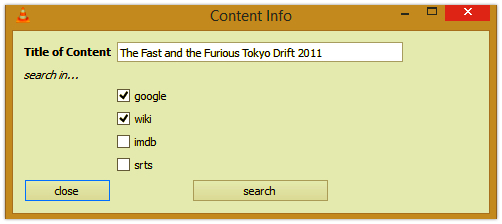
Info-Crawler ist eine Erweiterung, die das Internet durchsucht und Informationen über die Mediendatei, die Sie gerade abspielen, zurückgibt. Sie können die IMDB-Bewertungen überprüfen, Untertitel von subscene.com finden, Wikipedia durchsuchen, Liedtexte für Musik finden und vieles mehr. Das Tool verwendet den Dateinamen, das Album und den Künstlernamen, um die zugehörigen Informationen von Google zu erhalten. Dies ist ein erstaunliches Werkzeug zu haben. Laden Sie es kostenlos von hier herunter.
RainWallpaper bringt live animierte Hintergrundbilder nach Windows 10.
Windows hat uns so ziemlich das Gleiche angeboten, wenn es um Hintergrundbilder und Bildschirmschoner geht. Wir haben Windows-Themen nach Windows 7 erhalten, aber die Intuitivität des Hintergrundbildes war nicht beeindruckend. So hat Apple kürzlich seine Dynamic Desktop-Funktion für den macOS Mojave vorgestellt. In diesem Artikel führen wir Sie durch einige einfache und unkomplizierte Möglichkeiten, animierte Hintergrundbilder auf Ihrem Windows mit RainWallpaper einzurichten. RainWallpaper ist eine kostenlose Software, die animierte Hintergrundbilder live auf Ihren Windows 10/8/7 Computer bringt.
So verwenden Sie die QuickLook-Anwendung zur Vorschau von Dateien in Windows 10
QuickLook ist eine Technologie zur Vorschau von Dokumenten. Das QuickLook-Tool wurde früher von Apple Inc. entwickelt und ist nun auch für Windows 10 verfügbar. Die App ist die Art und Weise, wie Mac die Dokumente schnell in der Vorschau anzeigt, ohne die eigentliche Datei vollständig zu laden. Dies ist eine super bequeme Möglichkeit, Zeit zu sparen und ermöglicht Ihnen einen schnellen Blick auf die Dateien. Es ist erwähnenswert, dass diese App von den meisten Windows 10-Geräten außer Windows 10 S-Geräten unterstützt wird.
Die besten Football-Spielanwendungen für Windows 10
Für andere Sportarten hätte ich vielleicht ein Land oder einige von ihnen ins Visier genommen, aber Fußball bleibt eine Ausnahme. Der Geist des Spiels wird weltweit gefeiert, wobei die FIFA das wichtigste Turnier ist. Neben nationalen Turnieren gibt es auch Ligen der Spitzenklasse.
Beste Football-Spiel-Apps für Windows 10
Obwohl nicht jeder auf dem Spielfeld Fußball spielen kann, ziehen die meisten es vor, ihn zu sehen, und viele würden ihn einfach online spielen. Hier ist eine Liste der Top 5 Fußballspiele für Windows:
Fußball Bundesliga
So ändern Sie den Hintergrund der Anmeldebenutzeroberfläche in Windows 7
Sie können nun den Anmeldebildschirm von Windows 7 mit oder ohne die Verwendung von Software oder Hacks von Drittanbietern ändern, da Windows 7 nun die Möglichkeit unterstützt, Bilder in den Hintergrund des Anmeldebildschirms zu laden.
Obwohl diese Funktionalität für OEMs entwickelt wurde, ist es ziemlich einfach, sie mit Hilfe von regedit und einigen Bildern, die auf Ihrer Festplatte liegen, ein- und auszuschalten.
Ändern des Anmeldebildschirms in Windows 7
Zunächst wird geprüft, ob die Anpassungsfunktionalität aktiviert ist oder nicht.
Deaktivieren der Anzeige der letzten Sucheingaben im Windows Explorer
Um Ihre Privatsphäre bei der Suche zu schützen, können Sie die Anzeige der letzten Suchen ausschalten. Dies sind die gleichen Einträge, die auch im Dropdown-Menü erscheinen, wenn Sie den Explorer durchsuchen.
Der Windows Explorer zeigt Popup-Fenster mit Vorschlägen, wenn Benutzer in das Suchfeld eingeben. Diese Vorschläge basieren auf ihren bisherigen Einträgen in das Suchfeld.
Deaktivieren der Anzeige der letzten Suchanfragen
Geben Sie dazu gpedit.msc in start search ein und drücken Sie die Eingabetaste. Dadurch wird der Gruppenrichtlinien-Editor geöffnet.