Verschlüsseln Sie USB-Sticks mit BitLocker To Go in Windows 7

Microsoft hat die BitLocker-Funktionalität in Windows 7 erweitert. BitLocker To Go erweitert den BitLocker-Datenschutz auf USB-Speichergeräte, so dass diese mit einer Passphrase eingeschränkt werden können.

Neben der Kontrolle über die Länge und Komplexität der Passphrase können IT-Administratoren eine Richtlinie festlegen, nach der Benutzer BitLocker-Schutz auf Wechseldatenträger anwenden müssen, bevor sie auf diese schreiben können. BitLocker To Go ermöglicht es Benutzern auch, Daten sicherer mit Benutzern auszutauschen, die Windows 7 noch nicht installiert haben. mehr lesen

Wie man von Windows XP auf Windows 7

Wenn Sie Windows Vista übersprungen haben und nun ein Upgrade von Windows XP auf Windows 7 planen, dann kann Ihnen dieses Lesen helfen. Die Upgrade-Option für ein Upgrade von Windows XP auf Windows 7 ist in Windows 7 Setup nicht verfügbar, wenn Windows 7 auf einem Computer mit Windows XP installiert wird. Sie können jedoch Windows Easy Transfer verwenden, um Dateien und Einstellungen von Windows XP nach Windows 7 auf demselben Computer zu migrieren.

Upgrade von Windows XP auf Windows 7

Um dies zu tun, müssen Sie zuerst Dateien auf ein Wechselmedium, wie eine externe Festplatte oder UFD, oder auf eine Netzwerkfreigabe mit Windows Easy Transfer kopieren. mehr lesen

Der Maschinenspeicher-Auszugssammler in Windows 10/8/7/7

Der Machine Memory Dump Collector in Windows 7, Windows Server 2008 R2 und höher wurde entwickelt, um Speicherauszüge von einer Maschine zu sammeln.

Diese Diagnose sammelt sowohl Voll-/Kernelspeicher-Dumps (memory.dmp) als auch die letzten fünf Maschinen-Mini-Dumps der letzten 30 Tage sowie zugehörige Informationen. Der Speicherauszug der Maschine ist auf 8 GB begrenzt.

Maschinenspeicher-Dump-Sammler in Windows

Um herauszufinden, welche Informationen von einer Maschine durch den Machine Memory Dump Collector gesammelt werden, besuchen Sie KB2027760. mehr lesen

Windows 7 Rechner

In Windows 7 wurden einige neue Funktionen hinzugefügt. Der Rechner kann in 4 Modi betrieben werden: Standard, Wissenschaft, Programmierer & Statistik.

Windows 7 Rechner

Die Schnittstelle wurde in drei Bereiche unterteilt.

Das sind:

  • (14)
  • (14)
  • (14)

Plus wenn Sie Umrechnungsformeln für Winkel, Fläche, Energie, Länge, Leistung, Druck, Temperatur, Zeit, Geschwindigkeit, Volumen, Gewicht benötigen, gibt es auch ein Einheitenumrechnungs-Programm, um Werte von einer Maßeinheit in eine andere umzurechnen.

Thier sind sogar Vorlagen für Gasmeilen, Leasing- und Hypothekenschätzungen. mehr lesen

Anpassen & Verbessern von Lautsprechersounds in Windows 10/8/7

level, Sie können versuchen, die Klangqualität zu verbessern, indem Sie einige Änderungen an Ihrer aktuellen Lautsprecherkonfiguration vornehmen.

Anpassen & Verbessern von Lautsprecherklängen in Windows

Klicken Sie dazu mit der rechten Maustaste auf das Lautsprechersymbol auf der rechten Seite Ihrer Windows-Taskleiste und wählen Sie Sound s.

Klicken Sie auf die Registerkarte Playback, wählen Sie Lautsprecher und klicken Sie auf Eigenschaften.

Hier können Sie die Erweiterungen auswählen oder deaktivieren, die für Ihre aktuelle Lautsprecherkonfiguration gelten sollen. mehr lesen

Ultimative Liste der Tools, Links und Leitfaden zur Anpassung von Windows 7

Windows 7 hat eine großartige Benutzeroberfläche und man hat nicht wirklich das Bedürfnis, sein Aussehen zu ändern. Das Schöne am Windows-Betriebssystem ist jedoch, dass man damit jede Einstellung verändern oder anpassen kann, um ihm ein völlig neues Aussehen zu verleihen.

TWC hat mehrere Freeware-Tools veröffentlicht, die Ihnen helfen, die Benutzeroberfläche von Windows 7 zu optimieren oder anzupassen. Darüber hinaus haben wir auch einige Apps aus anderen Quellen abgedeckt.

Check out Ultimate Windows Customizer, mit dem Sie Ihre Windows-Installation anpassen können, einschließlich Ändern des Start-Buttons, des Anmeldebildschirms, der Miniaturansichten, der Taskleiste, des Explorer-Looks, des Windows Media Players und mehr! etc. mehr lesen

Windows-Problembehandler: Beheben Sie Computerprobleme in Windows 10/8/7 nativ

Fehlerbehebung bei Computerproblemen hätte nie einfacher sein können. Windows 10/8/7 hat einige ausgezeichnete eingebaute Assistenten zur Fehlerbehebung, die Ihnen helfen, alle Probleme zu lösen, mit denen Ihr Windows-PC konfrontiert sein könnte. Lassen Sie uns sehen, wie wir auf diese Windows Troubleshooters zugreifen können.

Windows Fehlerbehebung

Zugriff auf diese Windows Troubleshooter und Assistenten, Systemsteuerung öffnen > Alle Elemente der Systemsteuerung > Fehlerbehebung > Alle Kategorien

Hier sehen Sie alle Assistenten, die Ihnen helfen, die folgenden Probleme in Windows 8 / 7 zu beheben: mehr lesen

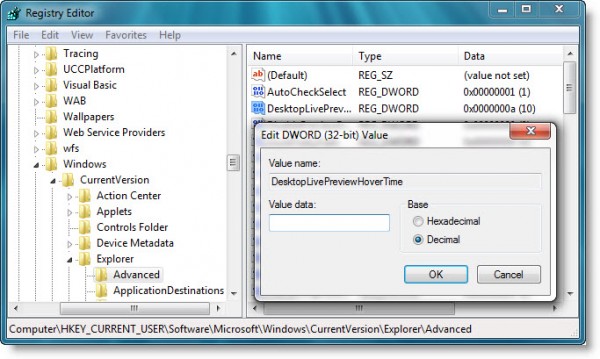
Windows Aero Peek Desktop Vorschauzeiten ändern

Aero Peek ist eine neue Funktion in Windows 7. Wenn Sie viele Windows auf Ihrem Desktop geöffnet haben, ist es ganz einfach, sie aus den Augen zu verlieren. Wenn Sie die Aero Peek Desktop-Vorschauzeiten ändern möchten, um sie schneller oder langsamer zu machen, können Sie dies wie folgt tun.

in start search and hit enter to open Registry Editor.

Aero Peek Desktop-Vorschauzeit ändern

Navigieren Sie zur folgenden Taste:

HKEY_CURRENT_USERSoftwareMicrosoftWindowsCurrentVersionExplorerAdvanced

Jetzt Rechtsklick im rechten Windowsbereich > Neu wählen > DWORD (32-Bit) Wert wählen. mehr lesen

Daten fehlen nach einem Upgrade auf Windows 7

Es wird immer empfohlen, dass Sie Ihre Daten vor dem Upgrade von Windows sichern. Aber wenn Sie es nicht getan haben und Sie gerade auf Windows 7 aktualisiert haben und aus irgendeinem Grund feststellen, dass Ihre Daten nach dem Upgrade fehlen, hier sind ein paar Schritte zur Fehlerbehebung, die Sie vielleicht ausprobieren möchten.

Daten fehlen nach dem Upgrade auf Windows 7

1. Prüfen Sie, ob Sie Ihre Daten aus dem Ordner Windows.old abrufen können.

2 Im Falle einer unvollständigen Datenmigration können Sie in den Ordnern $Windows.~Q und $INPLACE.~TR nach Dateien suchen. mehr lesen

Windows Upgrade Warnungen vs. Upgrade Blocks

Dieser Artikel zeigt den Unterschied zwischen Upgrade Warnings & Upgrade Blocks und zeigt Ihnen, wie Sie diese auflösen können, wenn Sie beim Upgrade auf Windows 7/8/10 darauf stoßen.

Windows Upgrade-Warnungen vs. Upgrade-Blöcke

Bei einem Upgrade auf Windows führt das Setup Kompatibilitätsprüfungen durch. Wenn es Probleme entdeckt, die den reibungslosen Upgrade-Prozess beeinträchtigen könnten, werden diese im Compatibility Report vermerkt.

Diese Datei wird als Windows Compatibility Report.htm auf Ihrem Desktop gespeichert.

Wenn der Kompatibilitätsbericht ein Problem identifiziert, das den Upgrade-Prozess ernsthaft beeinträchtigt und vielleicht sogar zu einem unerwünschten Ergebnis führt, gibt er eine Upgrade-Warnung aus. mehr lesen