Aktualisiert March 2026 : Beenden Sie diese Fehlermeldungen und beschleunigen Sie Ihr Computersystem mit unserem Optimierungstool. Laden Sie es über diesen Link hier herunter.
- Laden Sie das Reparaturprogramm hier herunter und installieren Sie es.
- Lassen Sie es Ihren Computer scannen.
- Das Tool wird dann Ihren Computer reparieren.
Es gibt viele Möglichkeiten, eine Website auf Ihrem Windows-Computer zu blockieren, und die Browser-Erweiterung ist eine beliebte Methode, die von vielen Menschen auf der ganzen Welt verwendet wird. Sie können die, Restricted Zone in Internet Option, IE Content Advisor, eine Browser-Erweiterung oder ein Add-on oder dieses einfache Tool namens verwenden.
URL-Blocker
was es Ihnen ermöglicht, jede Website in jedem Browser zu blockieren. Nehmen wir an, dass Ihr Kind Ihren Computer benutzen möchte – aber Sie wollen nicht, dass es auf einige Websites zugreift. Sie können dann unerwünschte Websites auf Ihrem Windows-Computer blockieren
.
Wie man eine Website unter Windows 10
blockiert
Der Vorteil der Verwendung von URL Blocker ist, dass es sich um eine portable Anwendung für Windows handelt, und Sie müssen nicht viele Schritte durchlaufen, um es zu erledigen. Dies ist eine einfache App, die mit ihrer eleganten Oberfläche nur eines bewirken soll. Zu Ihrer Information: Dieses Dienstprogramm verwendet die Windows Host-Datei, um jede Website zu blockieren
.
Um dieses Tool zu verwenden, laden Sie URL Blocker auf Ihren Computer herunter und öffnen Sie es
.
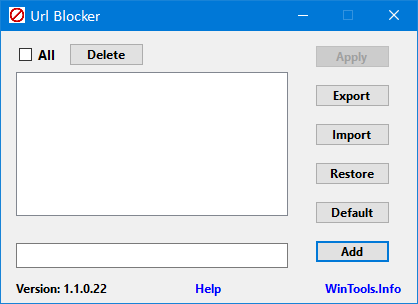
Jetzt müssen Sie die URL in das leere untere Feld eingeben und auf die Schaltfläche klicken.
Hinzufügen
Taste. Sie sollte in der leeren oberen Box hinzugefügt werden. Nachdem Sie alle Websites eingegeben haben, die Sie blockieren möchten, klicken Sie auf die Schaltfläche .
Bewerben
Taste.
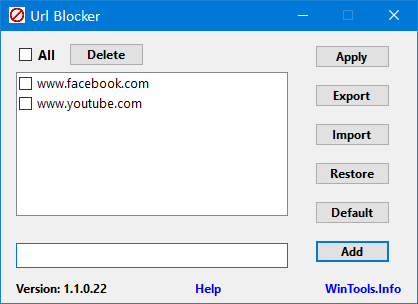
Danach müssen Sie sich von Ihrem Computer abmelden und sich erneut anmelden, um die Änderung zu erhalten
.
Wenn Sie danach diese Website besuchen, sollte Ihr Browser eine Fehlermeldung wie diese anzeigen:
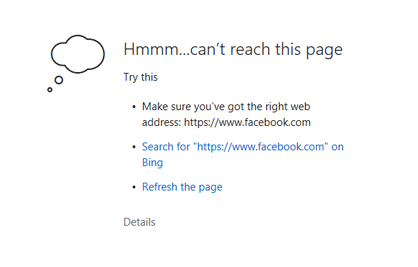
Falls Sie mehrere Computer haben und diese Websites auf allen Computern blockieren möchten, können Sie die Liste exportieren, indem Sie auf das Symbol klicken.
Export
Taste. Es wird ein . erstellen.
Blocker
Datei, die Sie auf einem anderen Computer importieren können
.
URL Blocker kostenloser Download
Wir empfehlen die Verwendung dieses Tools bei verschiedenen PC-Problemen.
Dieses Tool behebt häufige Computerfehler, schützt Sie vor Dateiverlust, Malware, Hardwareausfällen und optimiert Ihren PC für maximale Leistung. Beheben Sie PC-Probleme schnell und verhindern Sie, dass andere mit dieser Software arbeiten:

- Download dieses PC-Reparatur-Tool .
- Klicken Sie auf Scan starten, um Windows-Probleme zu finden, die PC-Probleme verursachen könnten.
- Klicken Sie auf Alle reparieren, um alle Probleme zu beheben.
Ich hoffe, dieses einfache Tool kann Ihnen helfen. Wenn Sie es verwenden möchten, können Sie den URL Blocker von herunterladen.
hier
.
EMPFOHLEN: Klicken Sie hier, um Windows-Fehler zu beheben und die Systemleistung zu optimieren

Eugen Mahler besitzt die unglaubliche Kraft, wie ein Chef auf dem Wasser zu laufen. Er ist auch ein Mensch, der gerne über Technik, Comics, Videospiele und alles, was mit der Geek-Welt zu tun hat, schreibt.