Aktualisiert March 2026 : Beenden Sie diese Fehlermeldungen und beschleunigen Sie Ihr Computersystem mit unserem Optimierungstool. Laden Sie es über diesen Link hier herunter.
- Laden Sie das Reparaturprogramm hier herunter und installieren Sie es.
- Lassen Sie es Ihren Computer scannen.
- Das Tool wird dann Ihren Computer reparieren.
Wenn Sie eine Präsentation machen, dann möchten Sie die Präsentationseinstellungen auf Ihrem Windows 10 /8/7 Laptop einschalten. Präsentationseinstellungen sind Optionen auf Ihrem Laptop, die Sie bei der Durchführung einer Präsentation anwenden können. Wenn Ihr Bildschirm während einer Präsentation jemals schwarz geworden ist, werden Sie die Option zu schätzen wissen, mit der Sie Ihren Bildschirmschoner bei jeder Präsentation automatisch ausschalten können.
Ein- und Ausschalten der Windows Präsentationseinstellungen
Wir empfehlen die Verwendung dieses Tools bei verschiedenen PC-Problemen.
Dieses Tool behebt häufige Computerfehler, schützt Sie vor Dateiverlust, Malware, Hardwareausfällen und optimiert Ihren PC für maximale Leistung. Beheben Sie PC-Probleme schnell und verhindern Sie, dass andere mit dieser Software arbeiten:

- Download dieses PC-Reparatur-Tool .
- Klicken Sie auf Scan starten, um Windows-Probleme zu finden, die PC-Probleme verursachen könnten.
- Klicken Sie auf Alle reparieren, um alle Probleme zu beheben.
Wenn die Präsentationseinstellungen eingeschaltet sind, bleibt Ihr Laptop wach und die Systembenachrichtigungen werden deaktiviert. Sie können auch den Bildschirmschoner deaktivieren, die Lautsprecherlautstärke anpassen und das Hintergrundbild Ihres Desktops ändern. Ihre Einstellungen werden automatisch gespeichert und bei jeder Präsentation angewendet, es sei denn, Sie schalten sie manuell aus.
Öffnen Sie dazu über die Systemsteuerung das Windows Mobility Center und klicken Sie im Feld Präsentationseinstellungen auf die Schaltfläche Einschalten. Dadurch werden die Präsentationseinstellungen aktiviert.
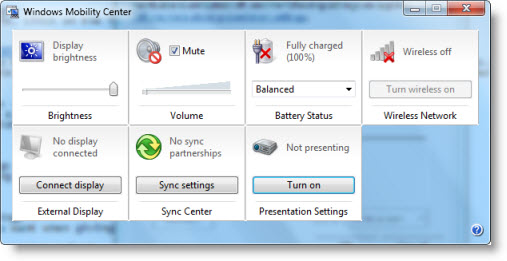
Zusätzlich, um Einstellungen zu ändern, tippen Sie presentationsettings.exe in Start Search und drücken Sie Enter.

Ändern Sie die Einstellungen so, wie Sie sie haben möchten, während Sie eine Präsentation halten.
Sie können auch eine Desktop-Verknüpfung dafür erstellen, indem Sie den Pfad als verwenden C:WindowsSystem32PresentationSettings.exe .
Wenn Sie möchten, können Sie auch die Befehle presentationsettings /start und presentationsettings /stop verwenden, um Presentation Settings oder Mode über ein Skript zu steuern.
Ich hoffe, das hilft.
EMPFOHLEN: Klicken Sie hier, um Windows-Fehler zu beheben und die Systemleistung zu optimieren
