Sicherung und Wiederherstellung von WiFi- oder drahtlosen Netzwerkprofilen in Windows

Wir ziehen es immer vor, unsere wichtigen Daten zu sichern – und dafür haben wir viele kostenlose Backup-Software zur Verfügung. Aber haben Sie schon einmal Ihr WiFi- oder Wireless Network Profile gesichert?

Heute zeigen wir Ihnen, wie Sie Ihre drahtlosen Netzwerkprofile unter Windows sichern und wiederherstellen können. Windows 7 hat eine eingebaute Funktion, mit der Sie dies sehr einfach tun können. Um zu beginnen, müssten Sie ein USB-Speichermedium bereit haben; es kann alles sein, wie z.B. ein USB-Stift-Laufwerk oder ein anderes Massenspeichergerät. mehr lesen

Wo sind Windows Store Apps installiert & wie kann ich auf den Ordner zugreifen?

Metro-Anwendungen können von dort aus aufgerufen und gestartet werden, indem Sie auf die Kacheln auf dem Windows 8 Startbildschirm klicken. Aber wo sind sie installiert oder platziert? Die’Metro’ oder Universal- oder Windows-Shop-Anwendungen unter Windows 8/10 werden in der installiert.
WindowsApps
Ordner, der sich im befindet.
C:Programmdateien

Ordner. Es ist ein versteckter Ordner, also müssen Sie zuerst die Ordneroptionen öffnen und die überprüfen, um ihn zu sehen.
Versteckte Dateien, Ordner und Laufwerke anzeigen

Option. mehr lesen

Kostenlose Testversion von Windows 8 Enterprise Edition herunterladen

Microsoft hat die Testversion von zur Verfügung gestellt.
Windows 8 Enterprise Edition
als kostenloser Download für Entwickler und Windows-Enthusiasten. Der Download erfolgt in Form von ISO-Images und ist sowohl für 32-Bit- als auch für 64-Bit-Plattformen verfügbar

.

Windows 8 Enterprise Edition

Der Download ist in den folgenden Sprachen verfügbar: Chinesisch (vereinfacht), Chinesisch (traditionell), Englisch, Englisch (UK), Französisch, Deutsch, Italienisch, Japanisch, Koreanisch, Portugiesisch (Brasilien) und Spanisch. Sie können diese Windows 8 Enterprise Edition Testversion 90 Tage lang verwenden, danach müssen Sie sie deinstallieren mehr lesen

Anleitung zur Einrichtung von Multiplayer Gaming im Windows-Netzwerk

Dieser Beitrag richtet sich an neue Spieler und wird darüber sprechen, wie man Multiplayer-Gaming in einem Windows-Netzwerk einrichtet. Nachdem du dieses Tutorial gelesen hast, kannst du einfach eine Gaming-Party mit all deinen Gamer-Freunden organisieren und ich bin sicher, dass du wirklich Spaß am Multiplayer-Gaming haben wirst! Lassen Sie uns also sehen, wie man auf einem Windows-PC Multiplayer-Gaming betreibt.

Multiplayer-Netzwerk-Gaming unter Windows

Mehrspieler-Gaming mit einem Router

Dinge, die Sie benötigen: Einen drahtlosen Router, Windows-PC und natürlich ein Spiel. mehr lesen

Wie man eine E-Mail aus der Mail App in Windows 8 druckt

Windows 8 hat viele Änderungen übernommen und einige Aufgaben sehr einfach gemacht. So wurde beispielsweise eine einfache Methode eingeführt, mit der Benutzer die Geräte entdecken können, die an ihren PC angeschlossen und in ihm enthalten sind. So können Sie Geräte in der Nähe automatisch erkennen und für den Einsatz zur Verfügung stellen

.

Auf den Punkt gebracht, wissen wir bereits, wie man einen Drucker einrichtet und einen Druck erhält, wenn man sich in der Desktop-Umgebung befindet, aber das Drucken aus Metro Style Apps hat sich geändert. Es ist zu einer häufigen Aufgabe geworden, die mit dem mitgelieferten Devices-Charm gelöst werden kann, die Apps unterstützen das Drucken mehr lesen

Was ist Schnellstart und wie man es in Windows 10/8 aktiviert oder deaktiviert?

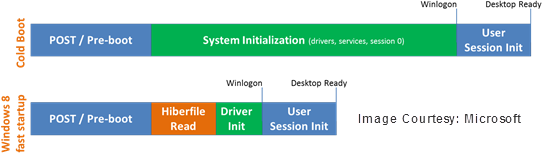
Unter Windows 8/10 hat Microsoft eine Möglichkeit zum Starten des Computers eingeführt. Diese Funktion wird als Fast Startup bezeichnet. Derzeit können Benutzer in Windows 7 entweder ihre Computer herunterfahren, in den Ruhezustand versetzen oder in den Ruhezustand versetzen. Nach den Nutzungsdaten ergab sich, dass ein sehr kleiner Prozentsatz der Benutzer es tatsächlich vorzog, die Option Hibernate zu verwenden.

Schnelle Inbetriebnahme unter Windows 10/8

Dieser neue Schnellstartmodus ist eine Mischung aus dem traditionellen Kaltstart und der Option Hibernate. Unter Windows 7 schließt das Betriebssystem während eines Herunterfahrens die Benutzersitzung und die Kernelsitzung. Aber unter Windows 8 ist die Kernelsitzung nicht geschlossen, aber sie ist im Ruhezustand. Im Gegensatz zu den vollständigen Ruhezustandsdaten, deren Dateigröße sehr groß ist, ist nur dieser Kernel oder 0 Hibernation Datendatei viel kleiner. Infolgedessen dauert es viel kürzer, bis es auf die Festplatte geschrieben ist. Die Verwendung dieser Datei beim Booten bringt einen erheblichen Zeitvorteil beim Start von Windows 10/8. mehr lesen

Synchronisieren von Windows 8 PC-Einstellungen mit dem Microsoft-Konto

Wie bereits im Beitrag First Impressions von Windows 8 hervorgehoben, gibt es 4 Möglichkeiten, sich bei einem Windows 8-Computer anzumelden.

  1. Verwendung eines Standardkennworts für Ihr Windows Live-Konto
  2. Verwendung einer PIN-Nummer
  3. Verwendung eines Bildpassworts
  4. Verwendung eines Fingerabdruckscanners, wenn Sie einen haben

Sie können eine der oben genannten Optionen als Anmeldeverfahren wählen, aber es könnte eine gute Idee sein, Ihr Windows Live-Konto zu verwenden, da es automatisch alle Ihre Einstellungen über die Cloud computerübergreifend synchronisiert. Dazu gehören Ihr Internet-Verlauf, Anwendungseinstellungen, Verknüpfungen, Kennwörter für Dienste usw.

Synchronisieren von Windows 8 PC-Einstellungen mit dem Microsoft-Konto

Wenn Sie ein lokales Konto haben, es aber in ein Microsoft-Konto für die Konfiguration der Einstellungen von Windows 8 PC Sync konvertieren möchten, wird Ihnen dieses Schreiben in gewissem Maße helfen. mehr lesen

Netzwerk aus dem Navigationsbereich von Windows 8 Explorer hinzufügen oder entfernen

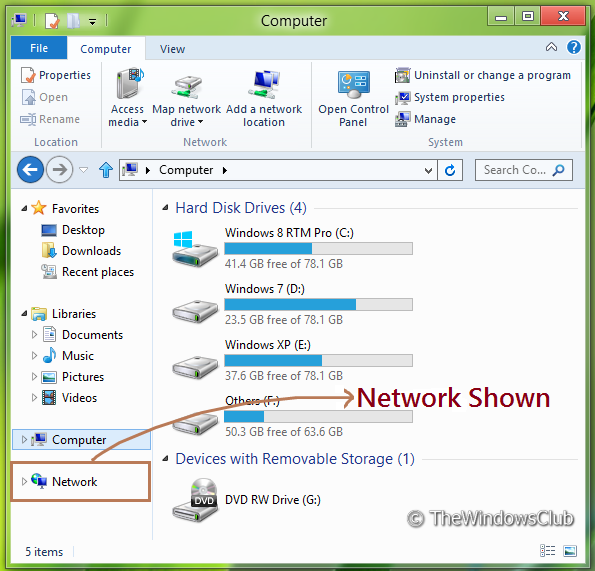
Windows 8 enthält viele neue Funktionen, während einige Funktionen noch nutzlos sind. Auch das Anzeigen von Network im Explorer-Navigationsbereich von Windows 8 ist für viele wenig hilfreich. Es war in Windows 7 und es ist jetzt auch in Windows 8 vorhanden.

Du brauchst es nicht zu benutzen, und selbst wenn du es tust, ist es ziemlich selten, da es begrenzte Möglichkeiten hat. Wenn Sie einige Netzwerkeinstellungen ändern möchten, müssen Sie die Suche nach Einstellungen durchführen (Windows Key + W) und einfach Network eingeben. Die angezeigten Ergebnisse sind für jeden Fall relevant – daher sind wir auf die Suche angewiesen und nicht auf diesen Netzwerkeintrag, so wie wir es gerne hätten. mehr lesen

So erstellen und verwalten Sie ein neues Farbprofil in Windows 10/8/7/7

Windows 7/8/10 ist viel intelligenter, als Sie denken.
Farbmanagement
ist ein solches Merkmal, das es so macht. Wenn Sie mehrere Monitore oder verschiedene Arten von Druckern verwenden, kann Ihr Computer Ihnen möglicherweise nicht die beste Farbdarstellung auf allen Ihren Geräten bieten. Um dieses Problem zu lösen, bietet Windows an
Farbprofil-Management-System
.

Verwalten von Farbprofilen in Windows

In einem Farbmanagementsystem werden Farbprofile verwendet, um Farbtransformationen zu erstellen, mit denen Programme Farben aus dem Farbraum eines Geräts in einen anderen konvertieren. Ein Farbprofil ist eine Datei, die die Farbeigenschaften eines bestimmten Geräts beschreibt, während es sich in einem bestimmten Zustand befindet. Ein Profil kann auch zusätzliche Informationen enthalten, die Betrachtungsbedingungen oder Gamut-Mapping-Methoden definieren mehr lesen

Konfigurieren und Hinzufügen mehrerer E-Mail-Konten zur Windows Mail App

Microsoft hat viel darüber recherchiert, wie Menschen E-Mail und E-Mail-Anwendungen verwenden, bevor sie die Windows Mail App erstellt haben. Es wurde festgestellt, dass Benutzer heute mehrere E-Mail-Konten haben und jedes Jahr mehr und mehr E-Mails erhalten. Daher sollte eine App, die mehrere E-Mail-Konten zusammenfasst, den Benutzern einen einfachen Ausweg bieten. Daher Windows 8 Mail App!

Obwohl Windows 8 Mail App mehrere E-Mail-Konten aggregiert, wurde nicht klar gezeigt, wie man mehrere Konten hinzufügen kann. Wir haben bereits einige kostenlose E-Mail-Clients gesehen. In diesem Beitrag werden wir Sie darüber informieren, wie Sie vorgehen müssen. Sie benötigen keine POP- oder IMAP-Einstellungen – alles, was Sie benötigen, sind Ihre Login-Daten! mehr lesen